

Filtrar la vista de la agenda
En Agenda puedes acotar lo que ves en el calendario con los selectores de la barra superior y el panel «Todos los filtros».
-
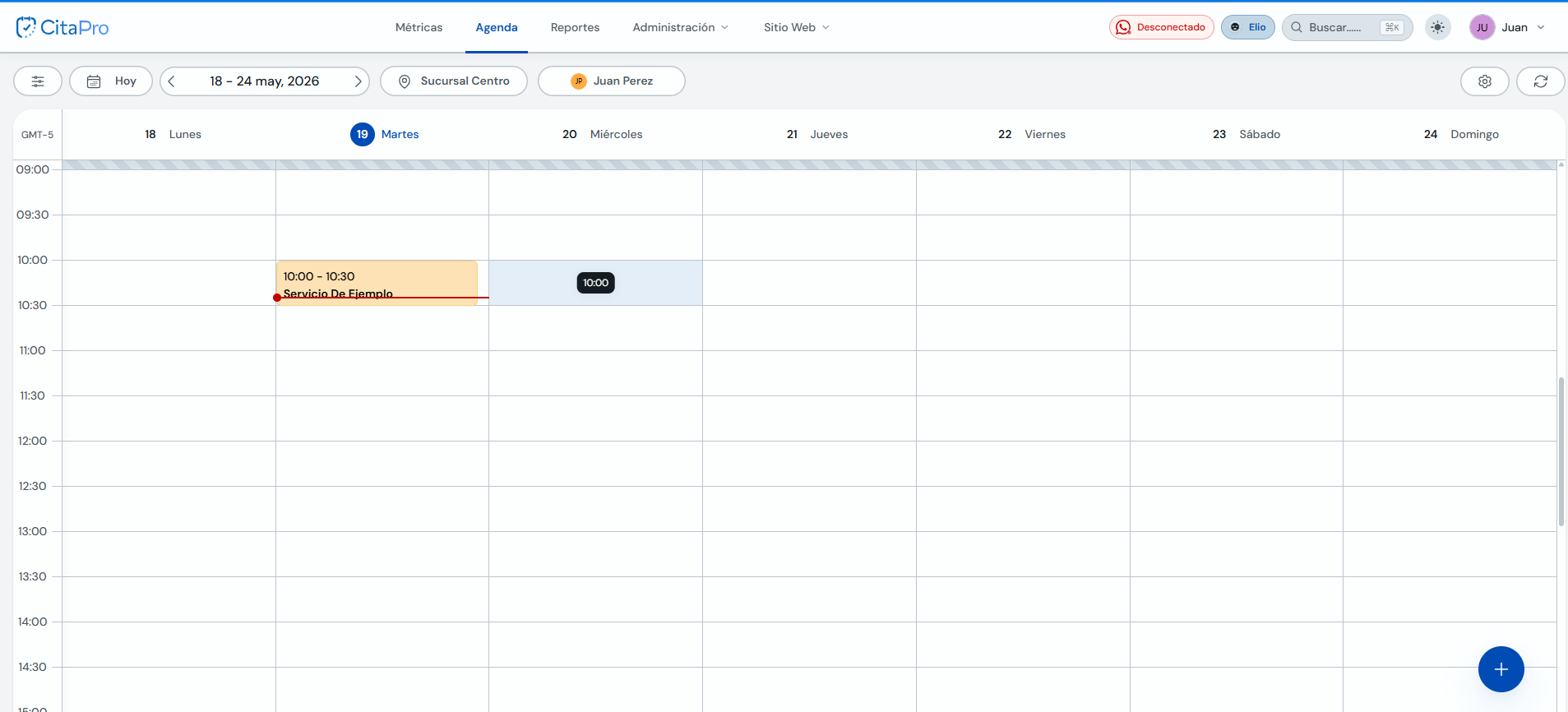
Ve a Agenda. En la barra superior del calendario encontrarás el botón de filtros, «Hoy», el rango de fechas, la sucursal y el profesional.
-
Usa los selectores rápidos: el icono de filtros (deslizadores), «Hoy» para volver al día actual, las flechas del rango de fechas, el desplegable de sucursal y el de profesional.

-
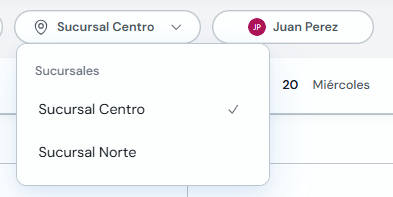
Para cambiar de sucursal, abre el desplegable (icono de ubicación) y elige la que quieras ver, por ejemplo «Sucursal Centro» o «Sucursal Norte».
-
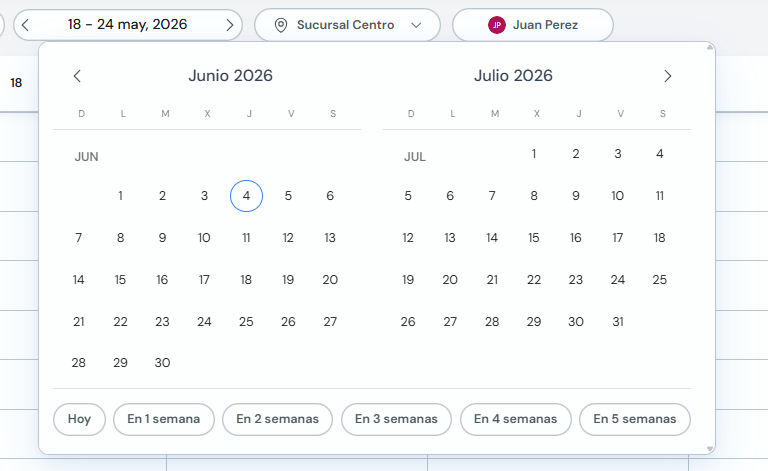
Para saltar a otra fecha, haz clic en el rango de fechas. En el calendario elige un día o usa los accesos rápidos («En 1 semana», «En 2 semanas», etc.).
-
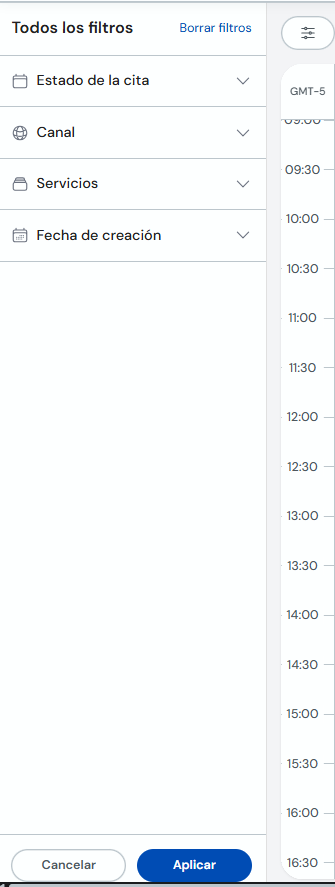
Para filtros avanzados, haz clic en el icono de deslizadores. Se abrirá el panel «Todos los filtros», donde puedes combinar criterios y usar «Borrar filtros» si quieres reiniciar.
-
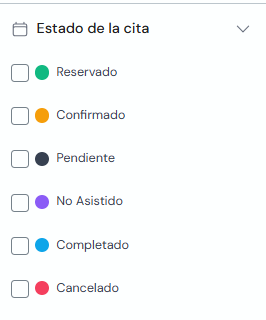
En «Estado de la cita», marca los estados que quieras ver: Reservado, Confirmado, Pendiente, No asistido, Completado o Cancelado.
-
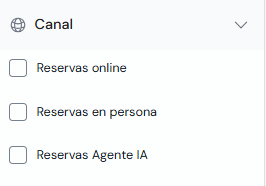
En «Canal», selecciona el origen de las reservas: online, en persona o Agente IA.
-
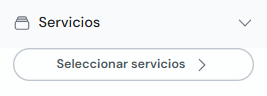
En «Servicios», haz clic en «Seleccionar servicios» y elige uno o varios del catálogo para mostrar solo esas citas.
-
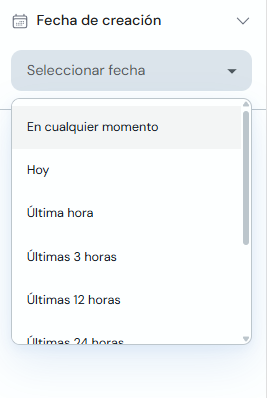
En «Fecha de creación», elige un intervalo (por ejemplo «Hoy» o «Últimas 24 horas»). Cuando termines, haz clic en «Aplicar» para actualizar la agenda.
Los filtros de sucursal y profesional en la barra superior se combinan con los del panel. Si la agenda queda vacía, revisa que no tengas demasiados criterios activos o pulsa «Borrar filtros».