

Assinar o consentimento
Ao enviar um consentimento, o cliente recebe um link. Por lá ele pode ler o PDF, desenhar a assinatura e confirmar que concorda.
-
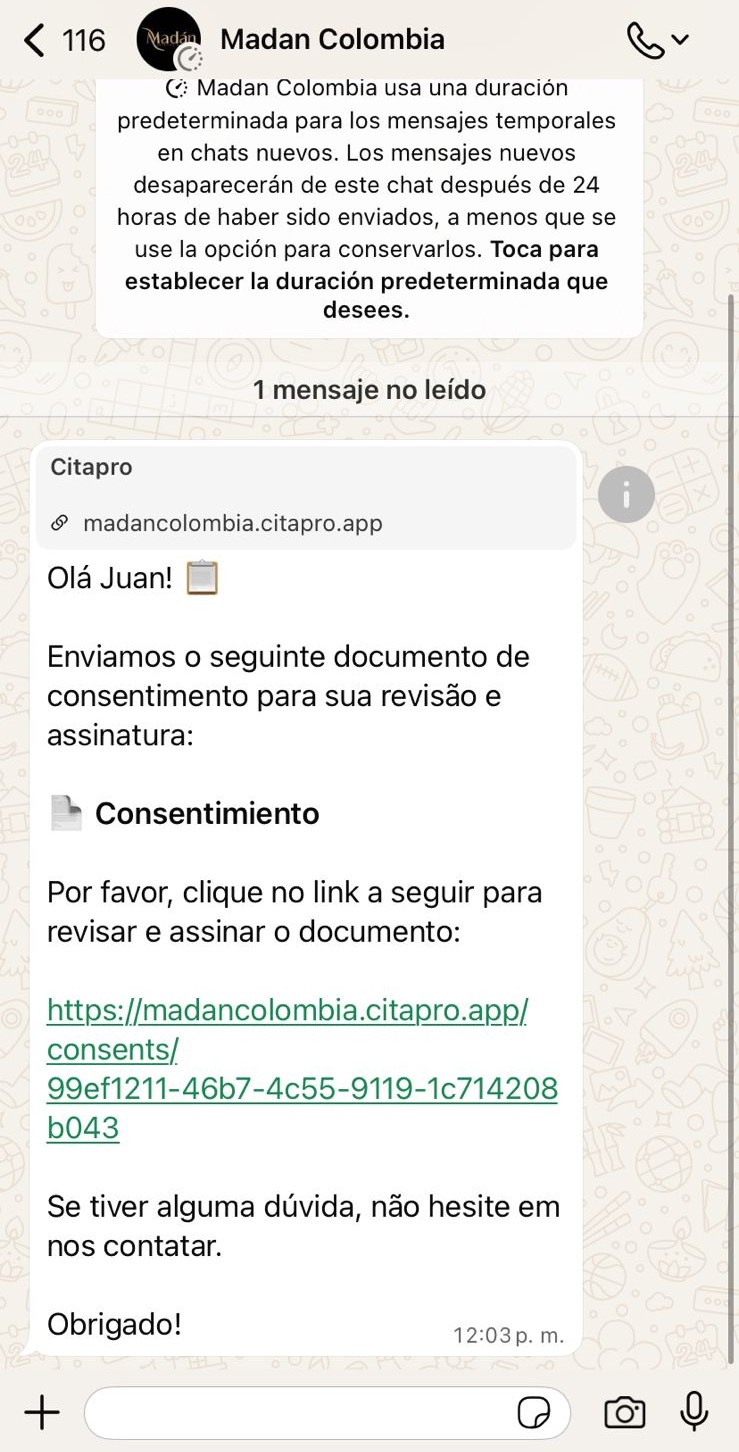
O cliente recebe um e-mail (ou mensagem) com o documento e o botão «Assinar consentimento». Ele deve clicar nesse link.
-
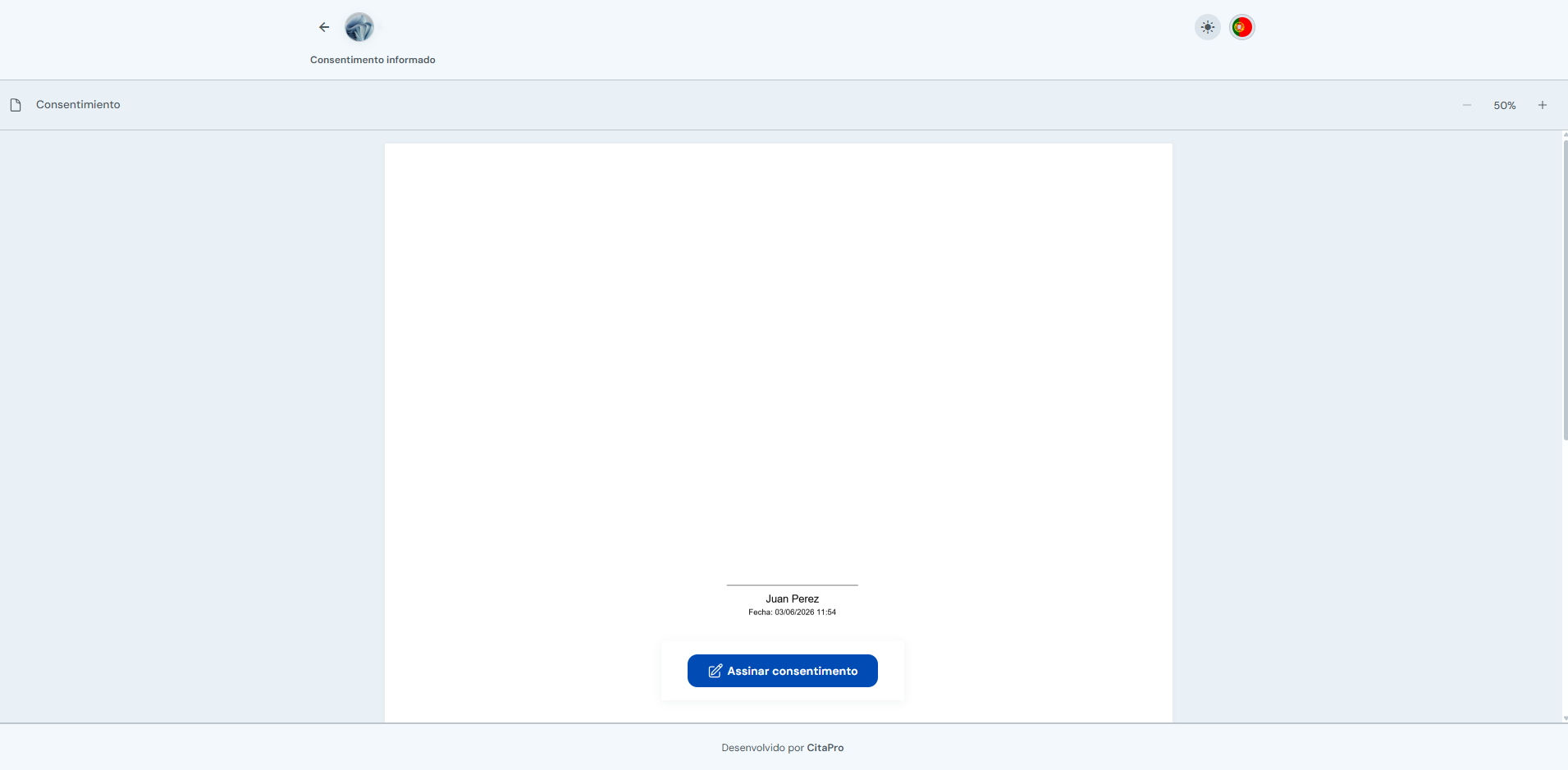
Abre o visualizador do documento. O cliente revisa o PDF e clica em «Assinar consentimento» no final.
-
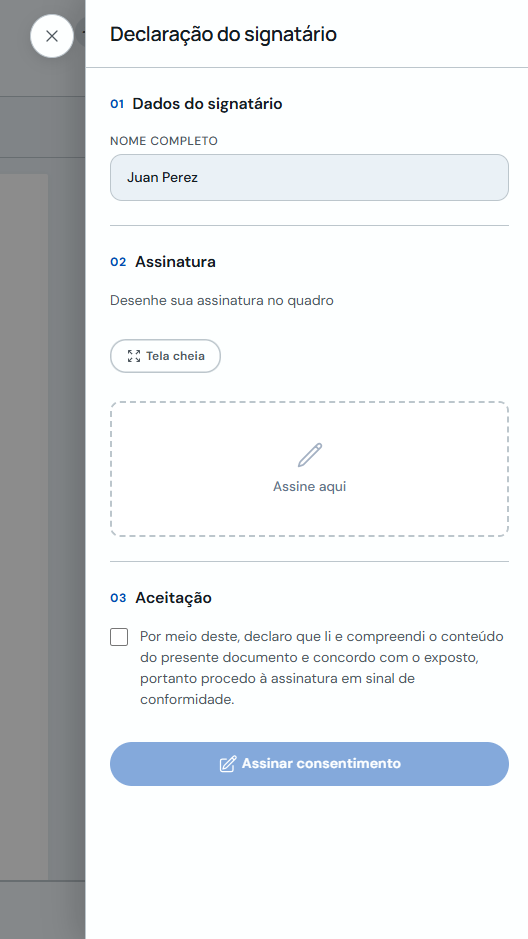
Em «Declaração do signatário» confirma o nome, desenha a assinatura no quadro e marca a caixa de aceitação.
-
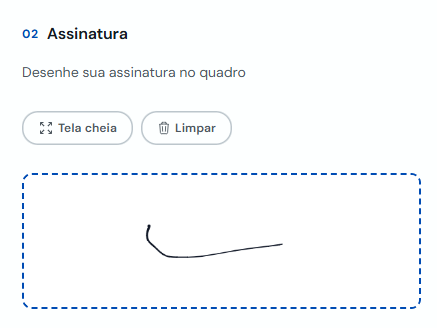
Desenhe a assinatura no quadro. Pode usar «Tela cheia» para mais espaço ou «Limpar» para assinar de novo.
-
Marque a caixa de que leu e compreendeu o documento e clique em «Assinar consentimento» para confirmar.
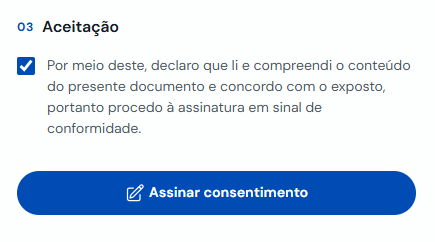
-
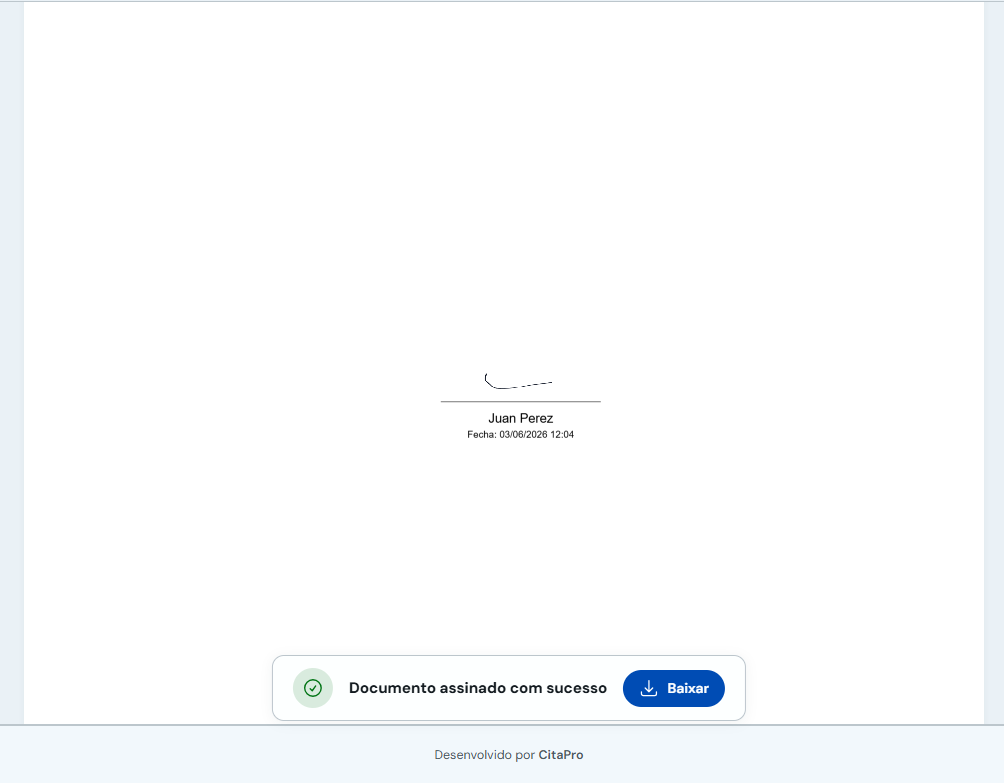
Ao concluir a assinatura aparece «Documento assinado com sucesso». O cliente pode baixar o PDF assinado com «Baixar».
Compartilhe este artigo com clientes que tiverem dúvidas ao assinar. Você pode ver o status das solicitações no perfil do cliente ou na consulta, guia Consentimentos.