

Firmar el consentimiento
Cuando envías un consentimiento, el cliente recibe un enlace. Desde ahí puede leer el PDF, dibujar su firma y confirmar que está de acuerdo.
-
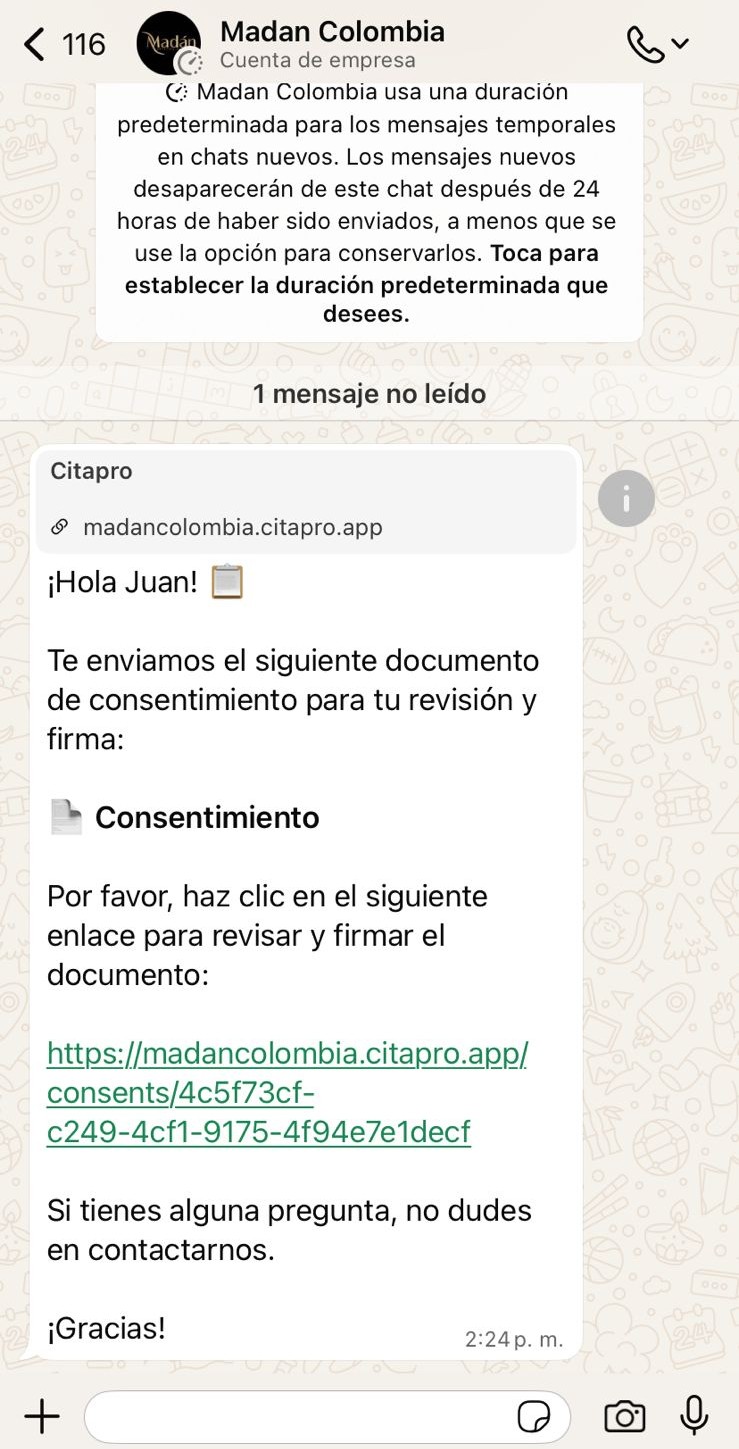
El cliente recibe un correo (o mensaje) con el documento y el botón «Firmar consentimiento». Debe hacer clic en ese enlace.
-
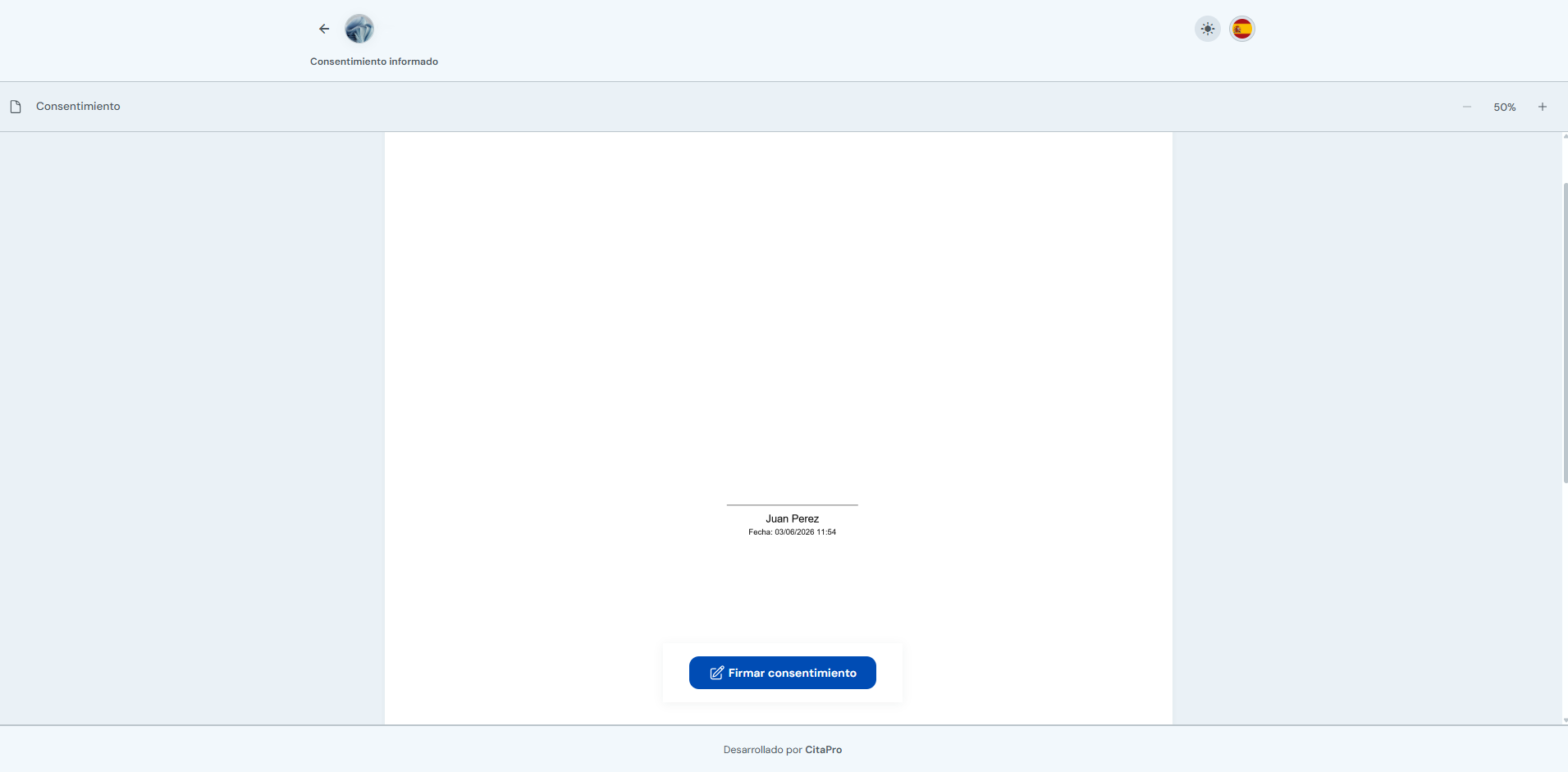
Se abre el visor del documento. El cliente revisa el PDF y hace clic en «Firmar consentimiento» al final.
-
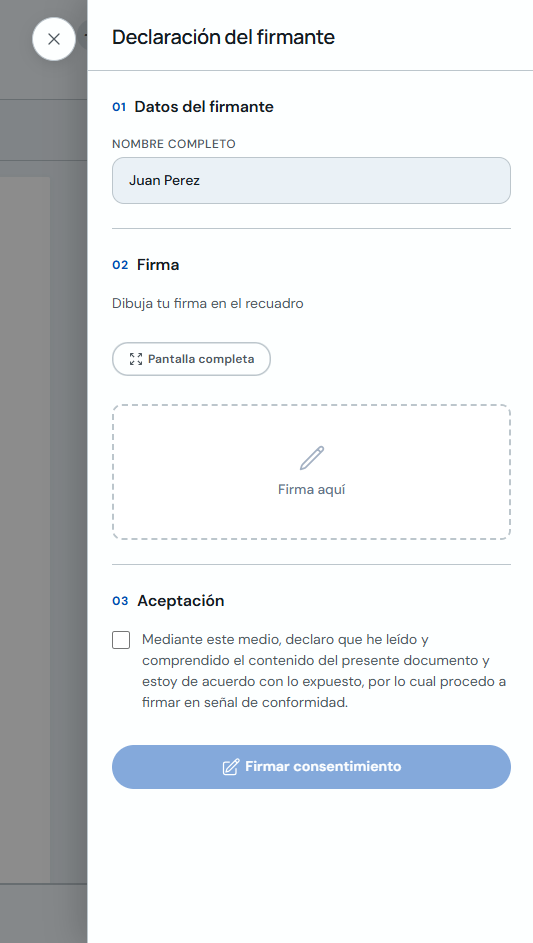
En «Declaración del firmante» confirma su nombre, dibuja la firma en el recuadro y marca la casilla de aceptación.
-
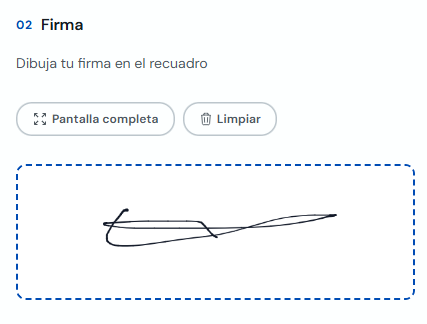
Dibuja la firma en el recuadro. Puede usar «Pantalla completa» para más espacio o «Limpiar» si necesita volver a firmar.
-
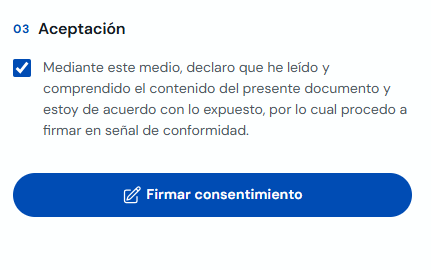
Marca la casilla de que leyó y comprendió el documento y haz clic en «Firmar consentimiento» para confirmar.
-
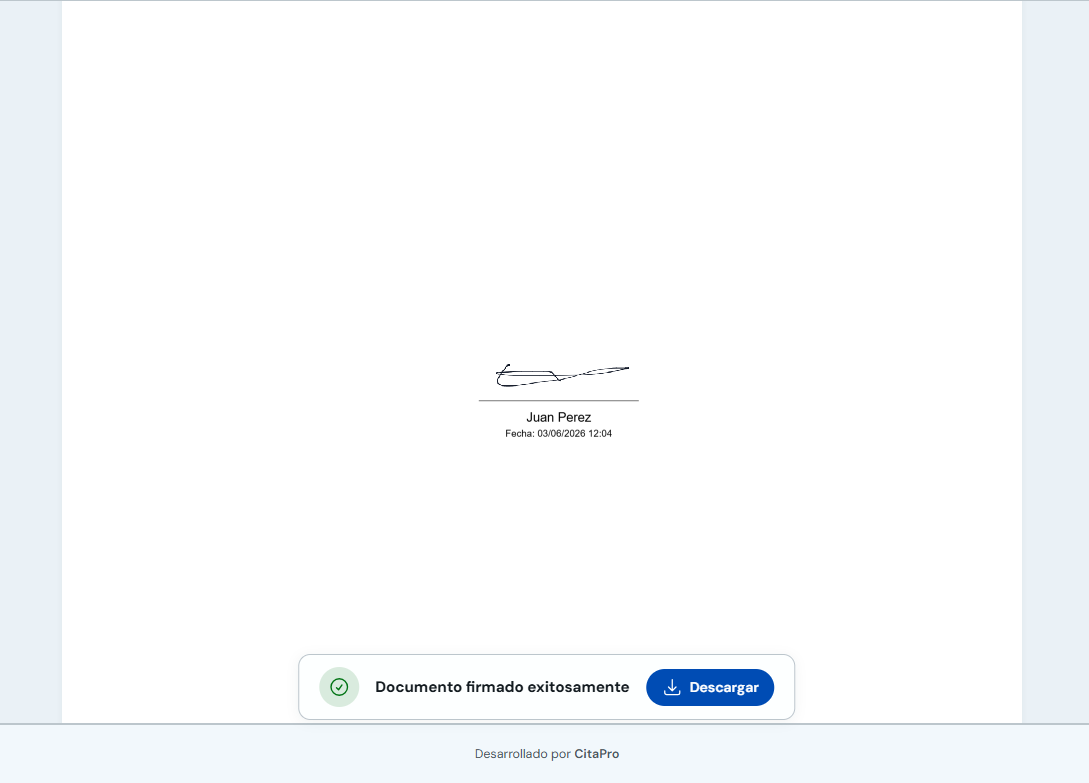
Al completar la firma verás «Documento firmado exitosamente». El cliente puede descargar el PDF firmado con «Descargar».
Comparte este artículo con tus clientes si tienen dudas al firmar. Tú puedes ver el estado de las solicitudes en el perfil del cliente o en la cita, pestaña Consentimientos.