

Annullare un appuntamento
-
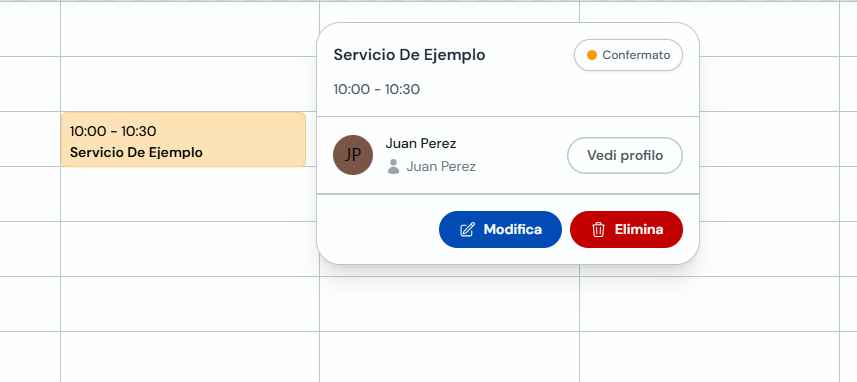
In Agenda, clicca sull'appuntamento per aprire il dettaglio con i pulsanti «Modifica» ed «Elimina».
-
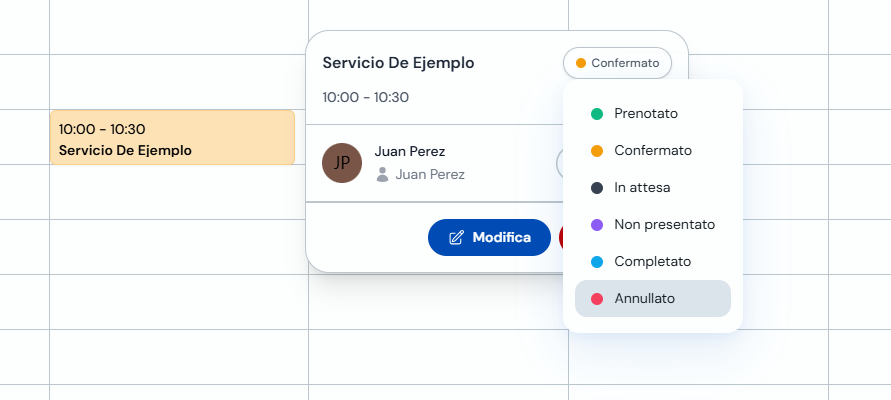
Per segnarlo come annullato senza eliminarlo: apri lo stato «Prenotato» e seleziona «Annullato».
-
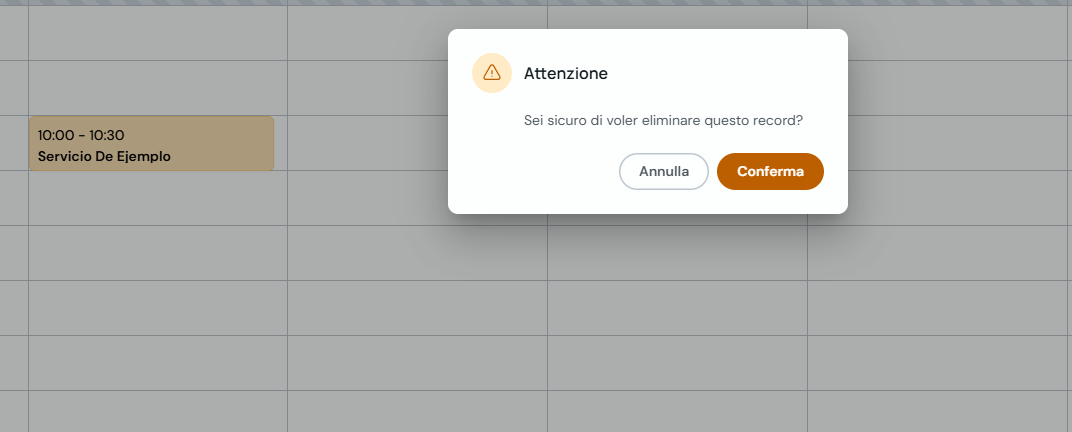
Per rimuoverlo del tutto: clicca «Elimina» e conferma nell'avviso «Attenzione».
Riprogrammare un appuntamento
-
Clicca sull'appuntamento e seleziona «Modifica» nel dettaglio.
-
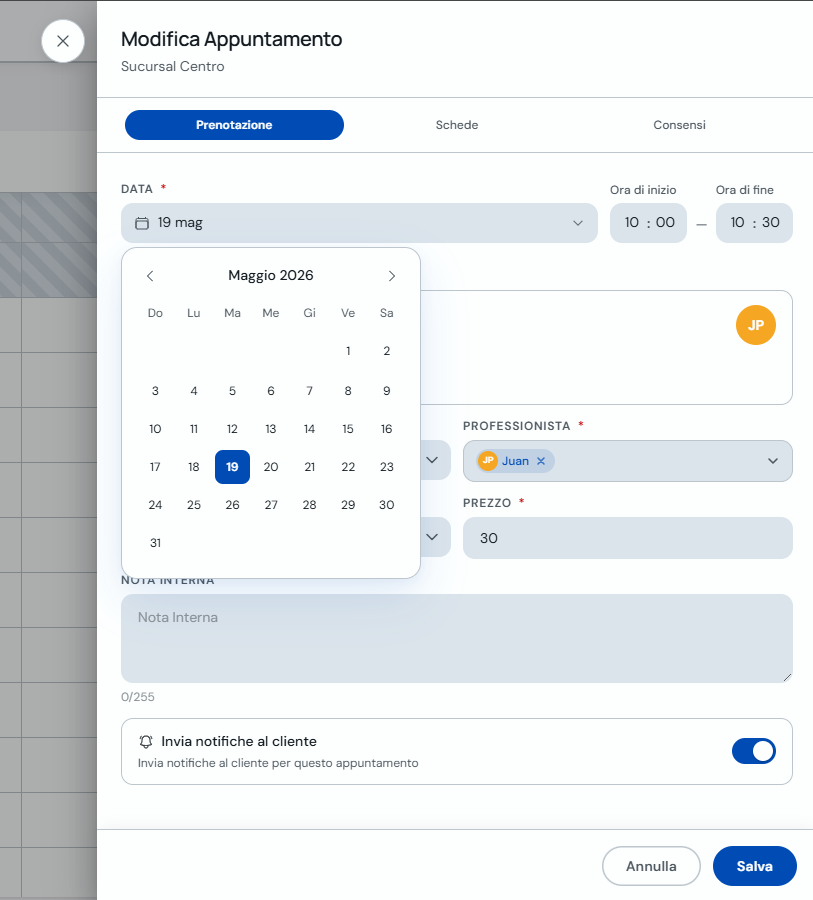
In «Modifica appuntamento», cambia data, ora di inizio o fine, professionista o altri dati. Attiva le notifiche per avvisare il cliente e clicca «Salva».
Gli appuntamenti segnati come «Annullato» restano nella cronologia del cliente. Se li elimini, non compariranno più in agenda.