
Criar pelo administrador
-
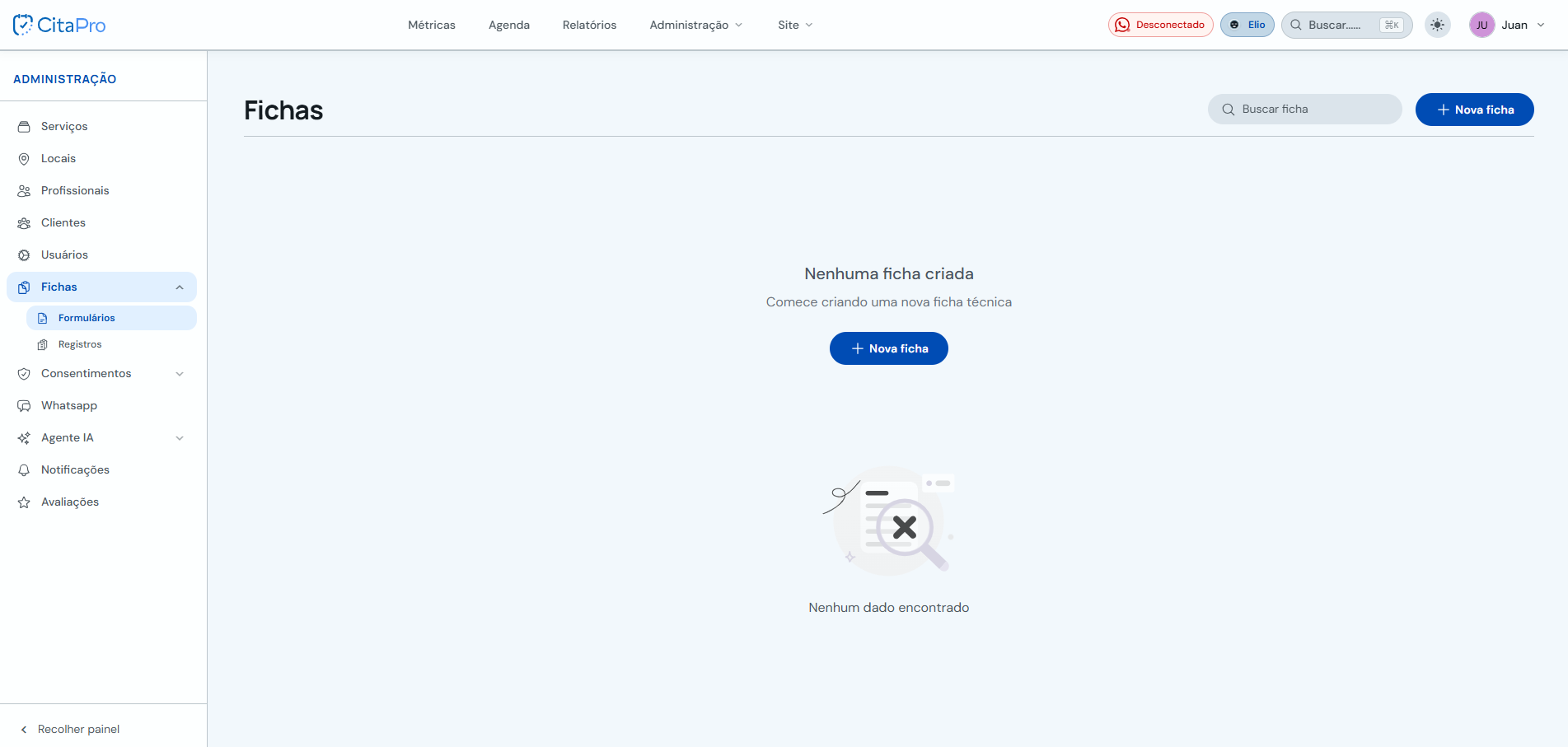
Vá para Administração → Fichas → Formulários e clique em "+ Nova ficha".
-
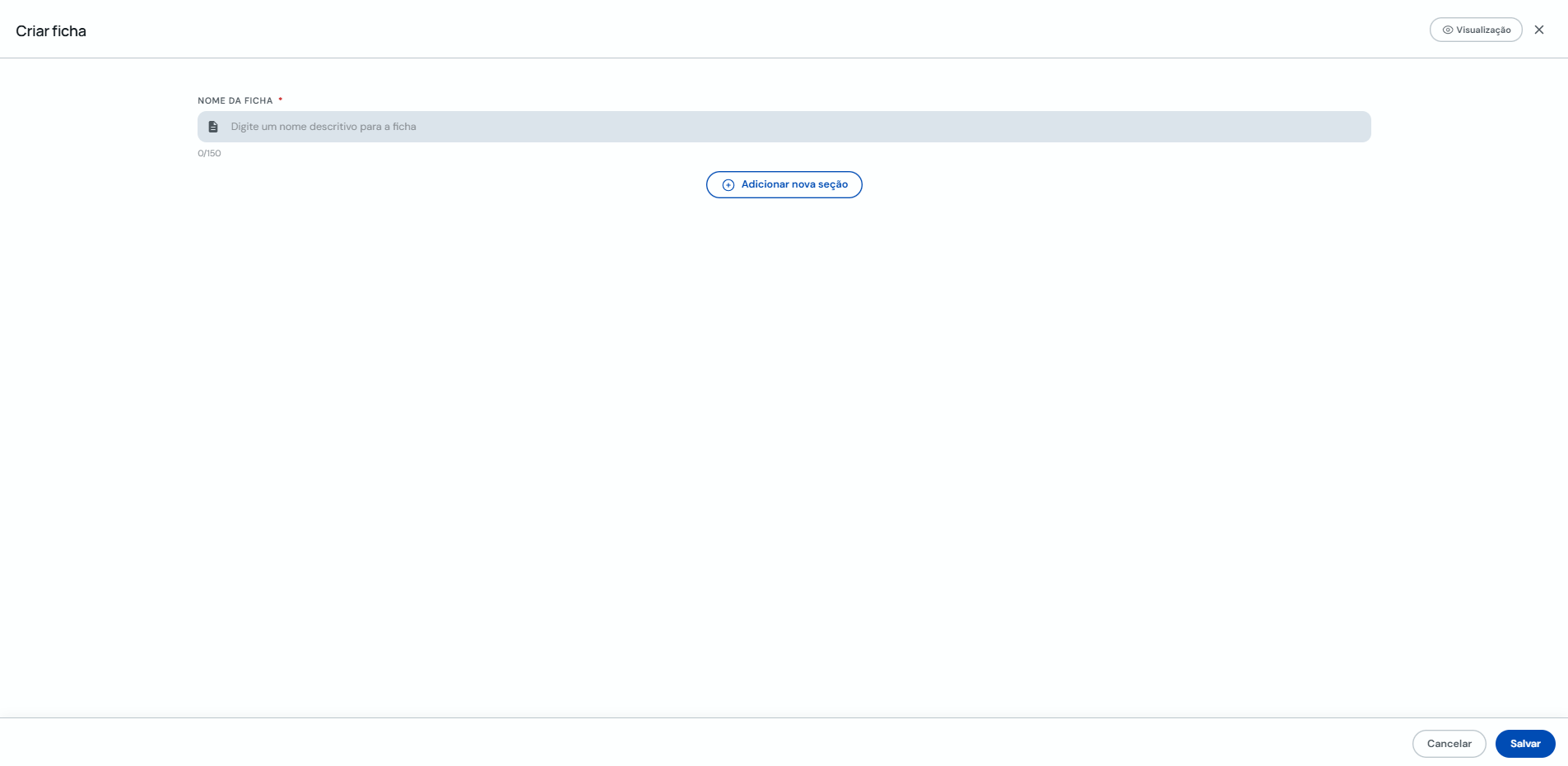
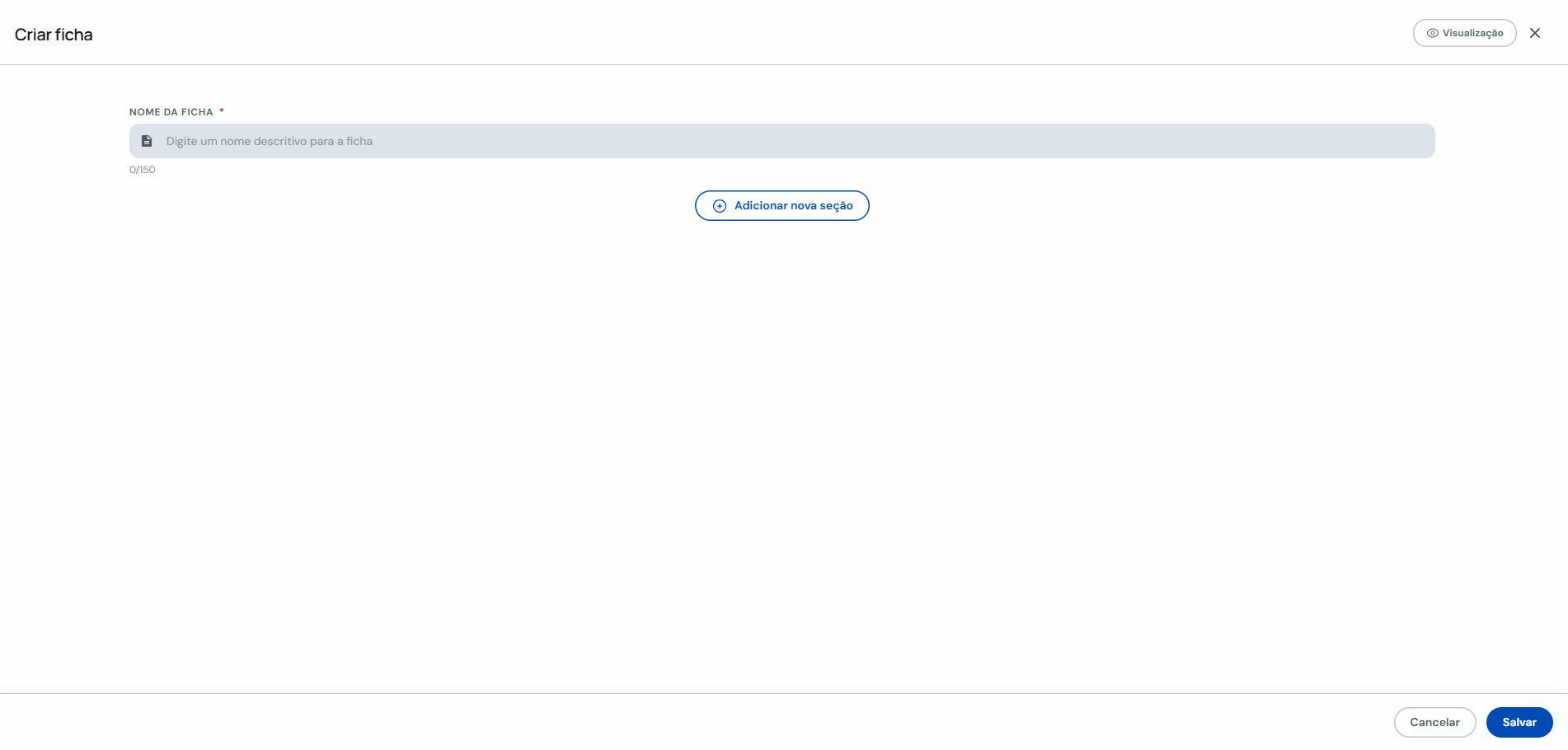
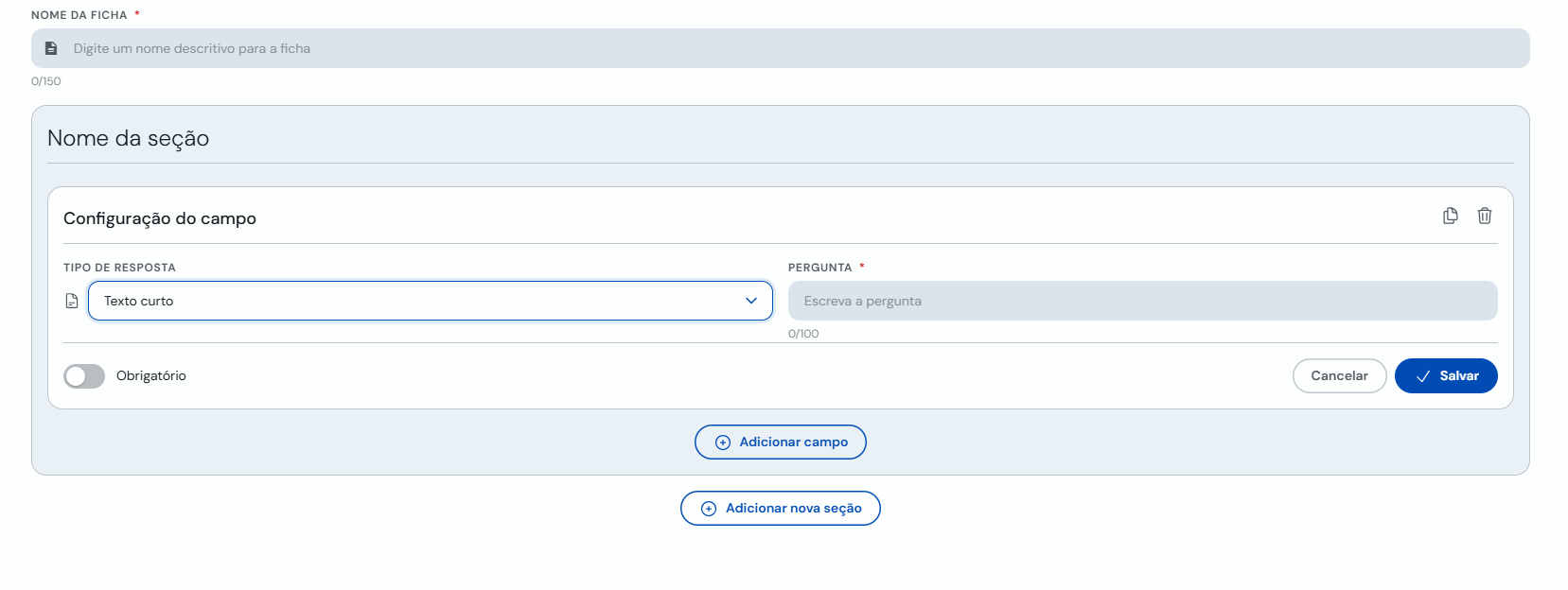
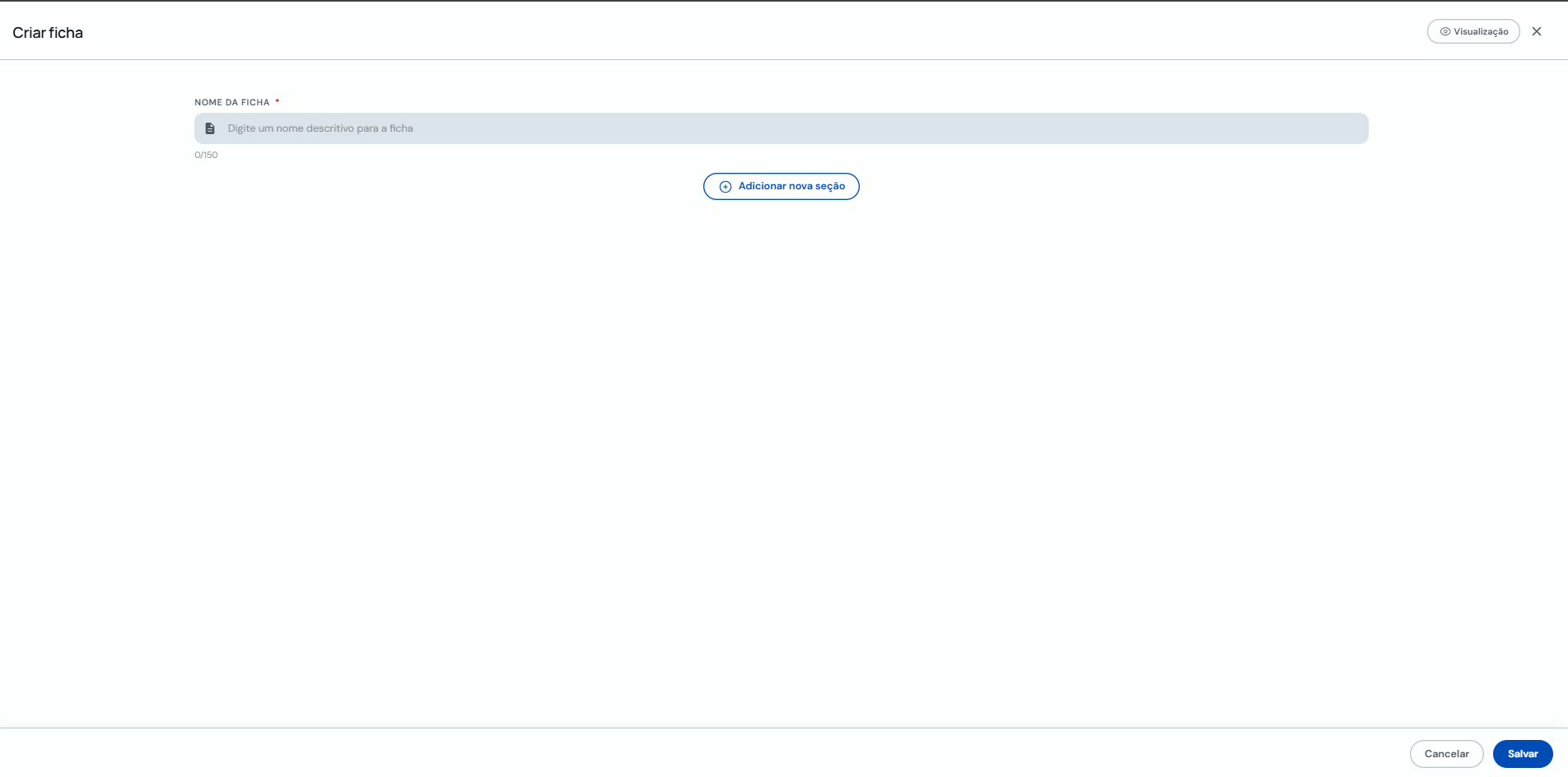
Em "Criar ficha", digite o nome da ficha e clique em "+ Adicionar nova seção".
-
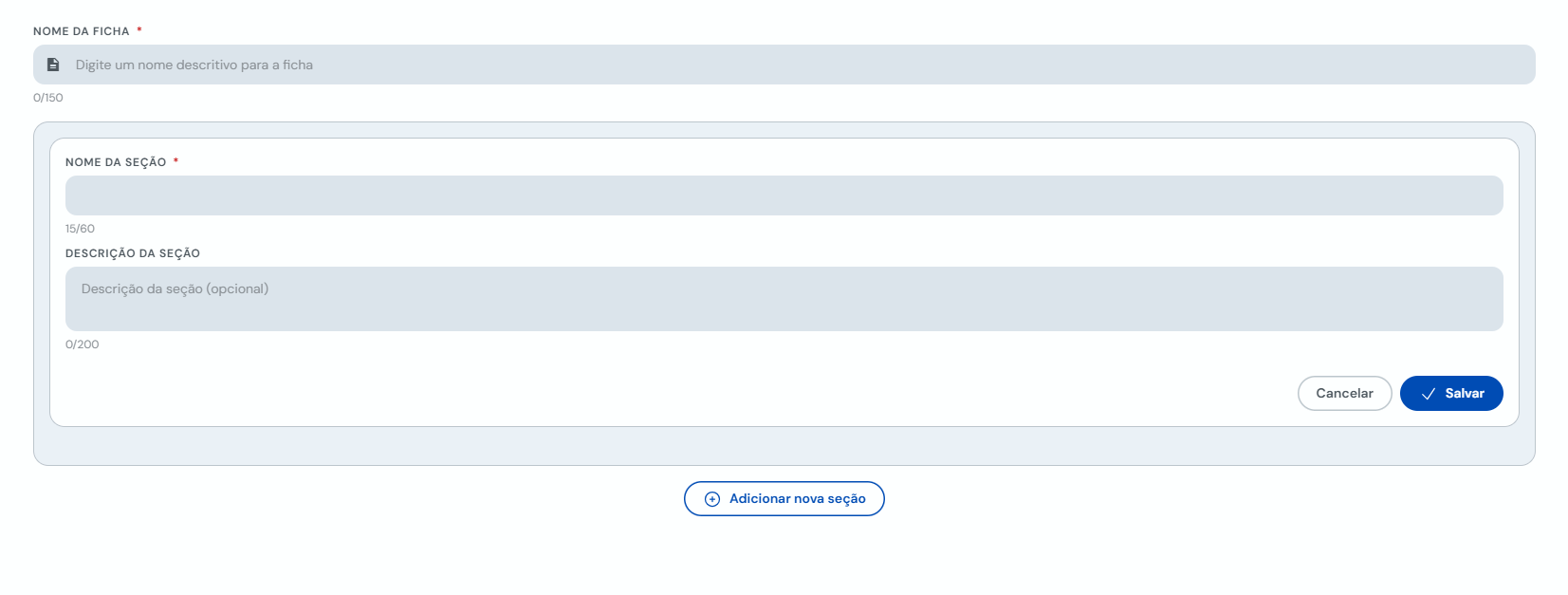
Preencha o nome da seção e, se quiser, a descrição. Salve a seção com o botão "Salvar" do cartão.
-
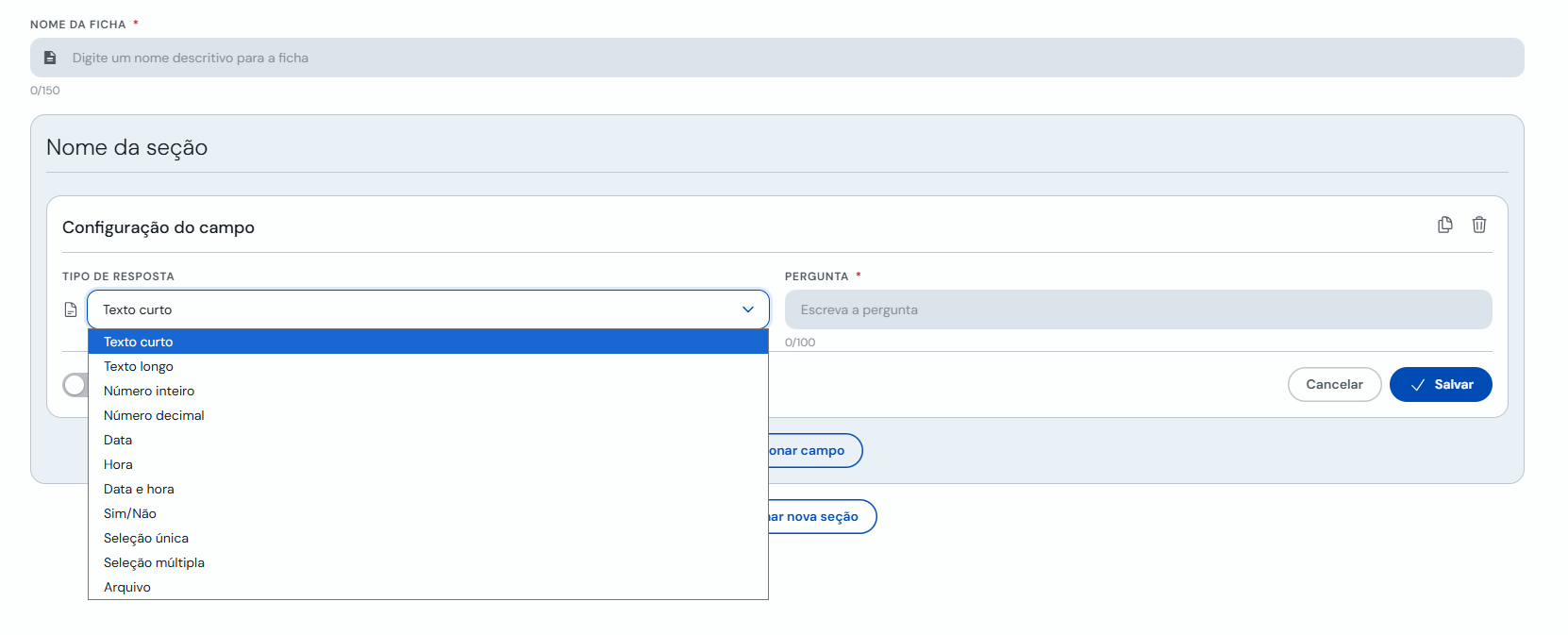
Clique em "+ Adicionar campo". Escolha o tipo de resposta, escreva a pergunta e ative "Obrigatório" se necessário. Salve o campo.
-
Você pode adicionar mais campos ou seções e escolher diferentes tipos de resposta para cada um.
-
Se desejar visualizar a ficha, clique em "Visualizar" para vê-la antes de salvar. Quando estiver pronta, clique em "Salvar" (canto inferior direito) para criar a ficha.
Criar pelo cliente
-
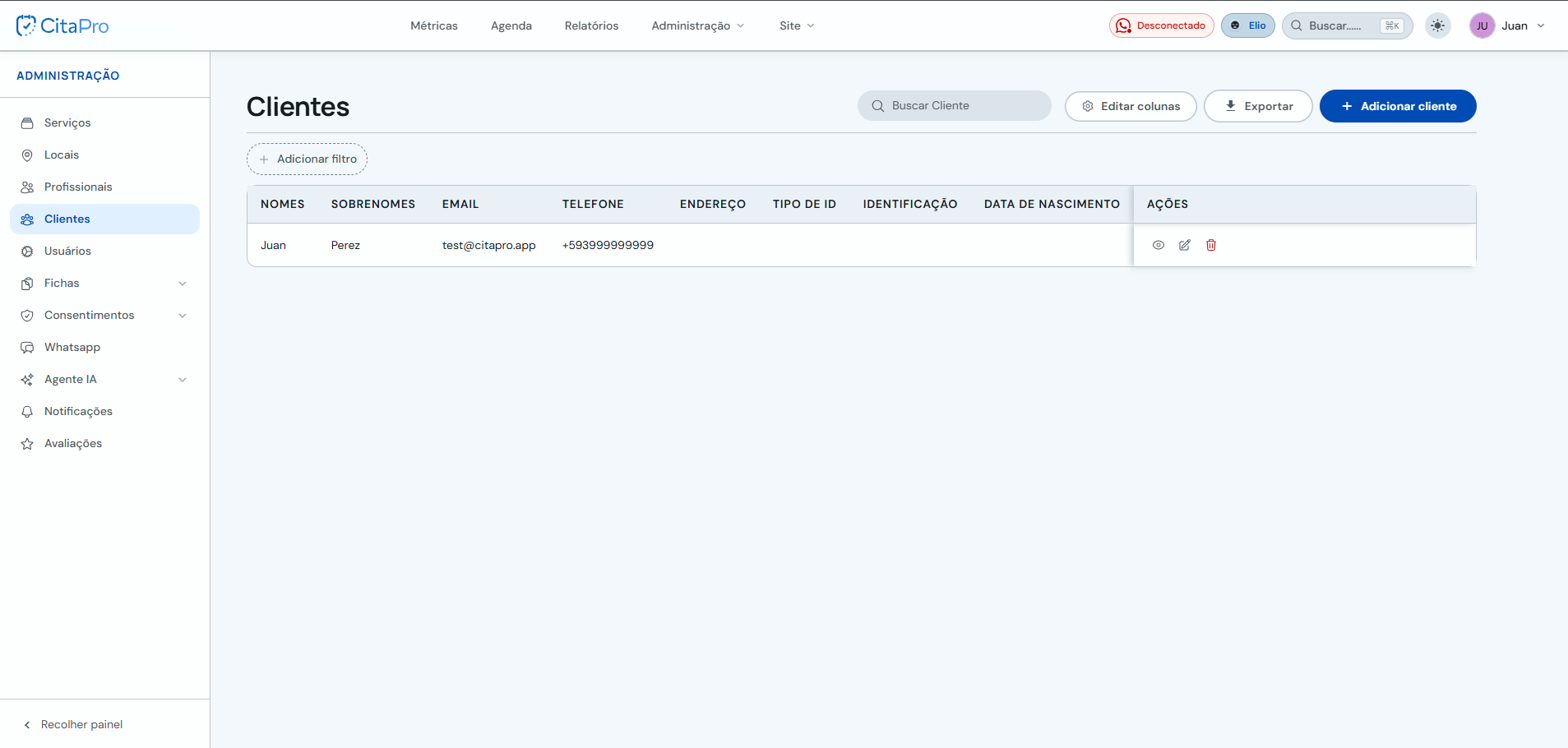
Vá para Administração → Clientes e abra o perfil do cliente (ícone de visualizar).
-
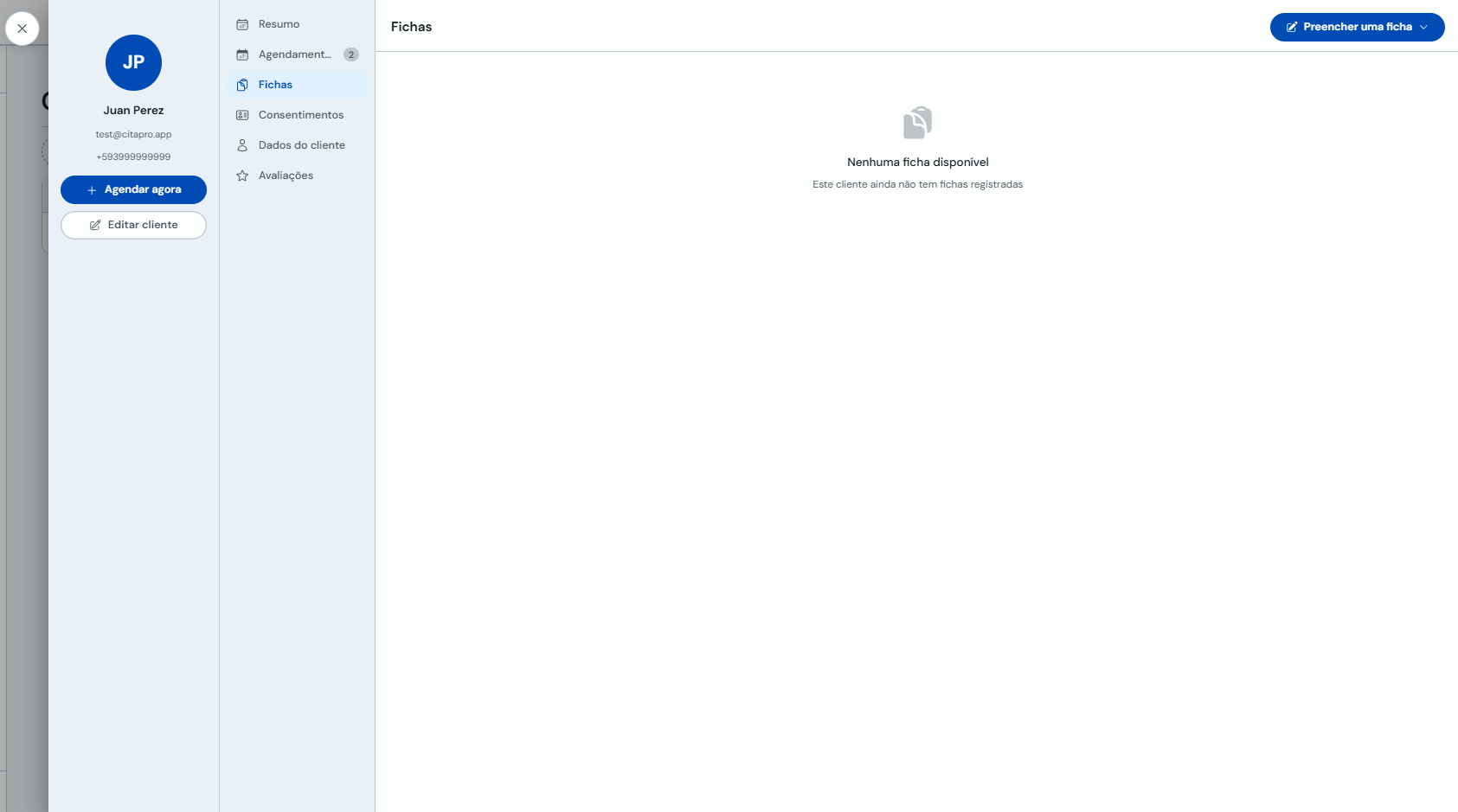
No perfil do cliente, selecione a aba "Fichas" e clique em "Preencher uma ficha".
-
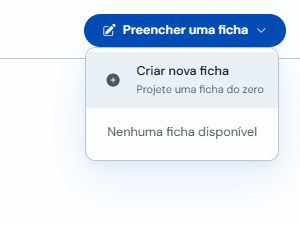
No menu suspenso, escolha "Criar nova ficha" → "Projete uma ficha do zero".
-
Digite o nome da ficha, adicione seções e campos como no administrador e clique em "Salvar".
Criar pela agenda
-
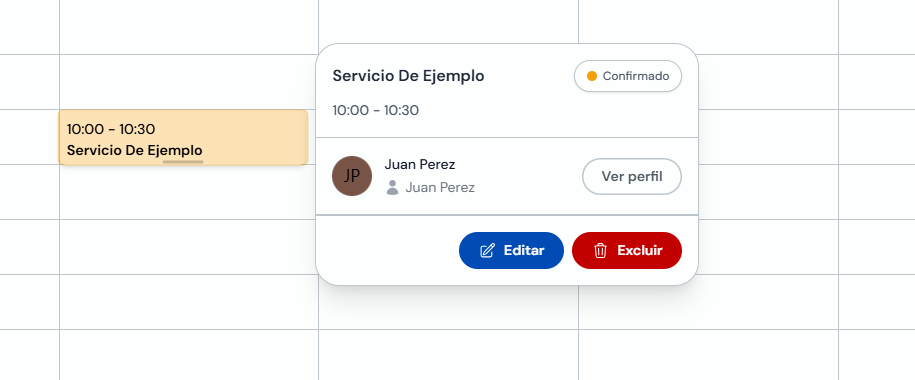
Vá em Agenda e clique em uma consulta. No detalhe, clique em "Editar".
-
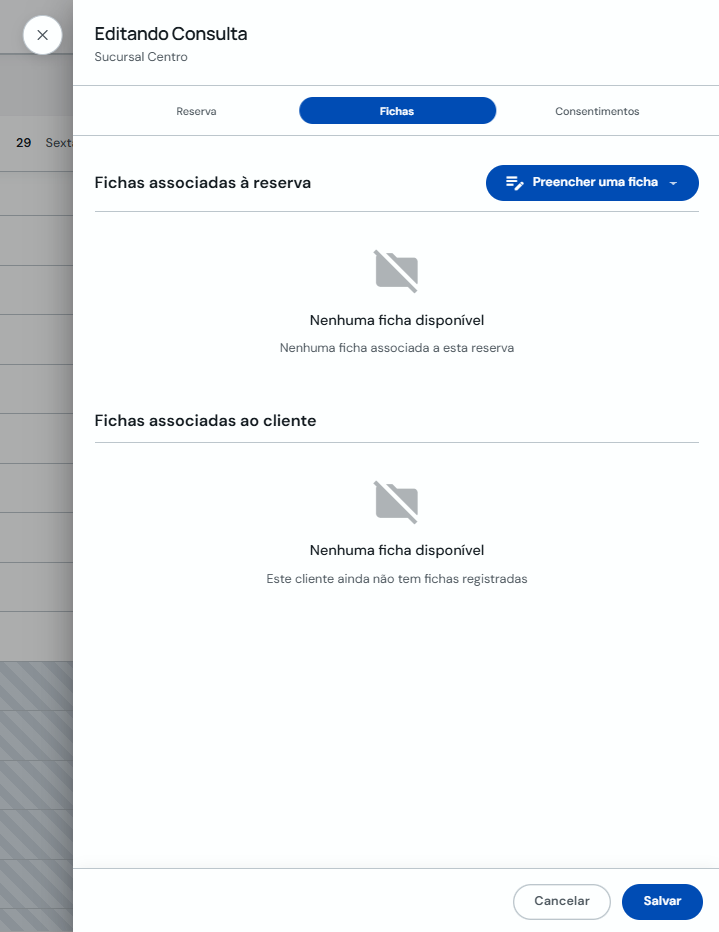
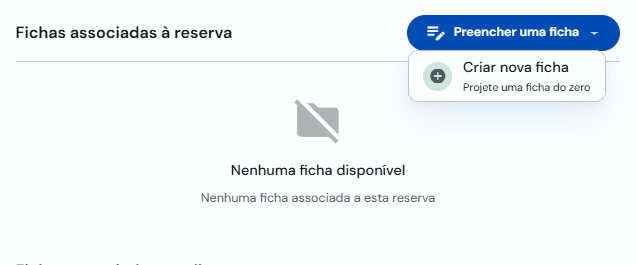
Em "Editando Consulta", selecione a aba "Fichas" e clique em "+ Preencher uma ficha".
-
No menu suspenso, escolha "Criar nova ficha" → "Projete uma ficha do zero".
-
Digite o nome da ficha, adicione seções e campos e clique em "Salvar".