
Creare dall'amministrazione
-
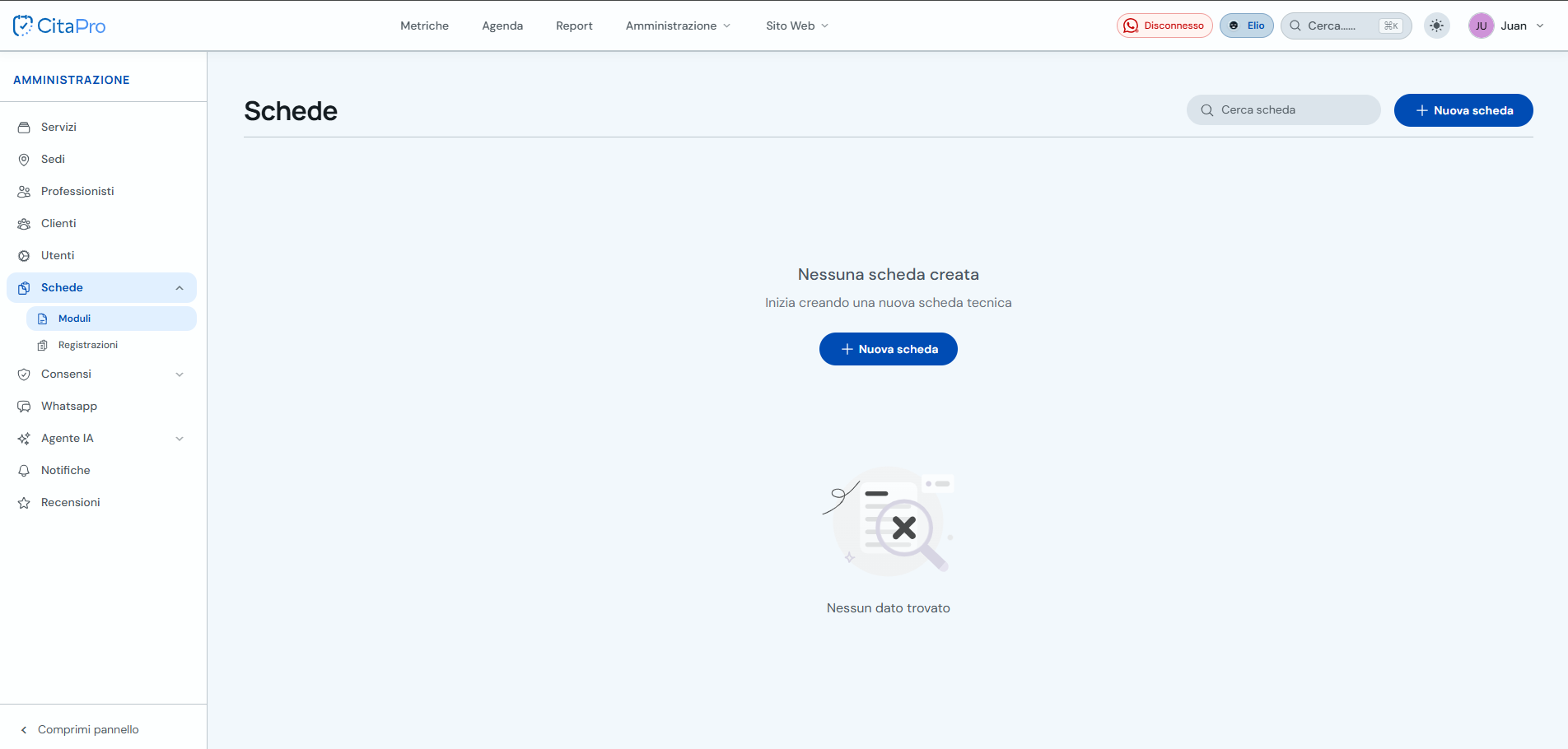
Vai a Amministrazione → Schede → Moduli e clicca "+ Nuova scheda".
-
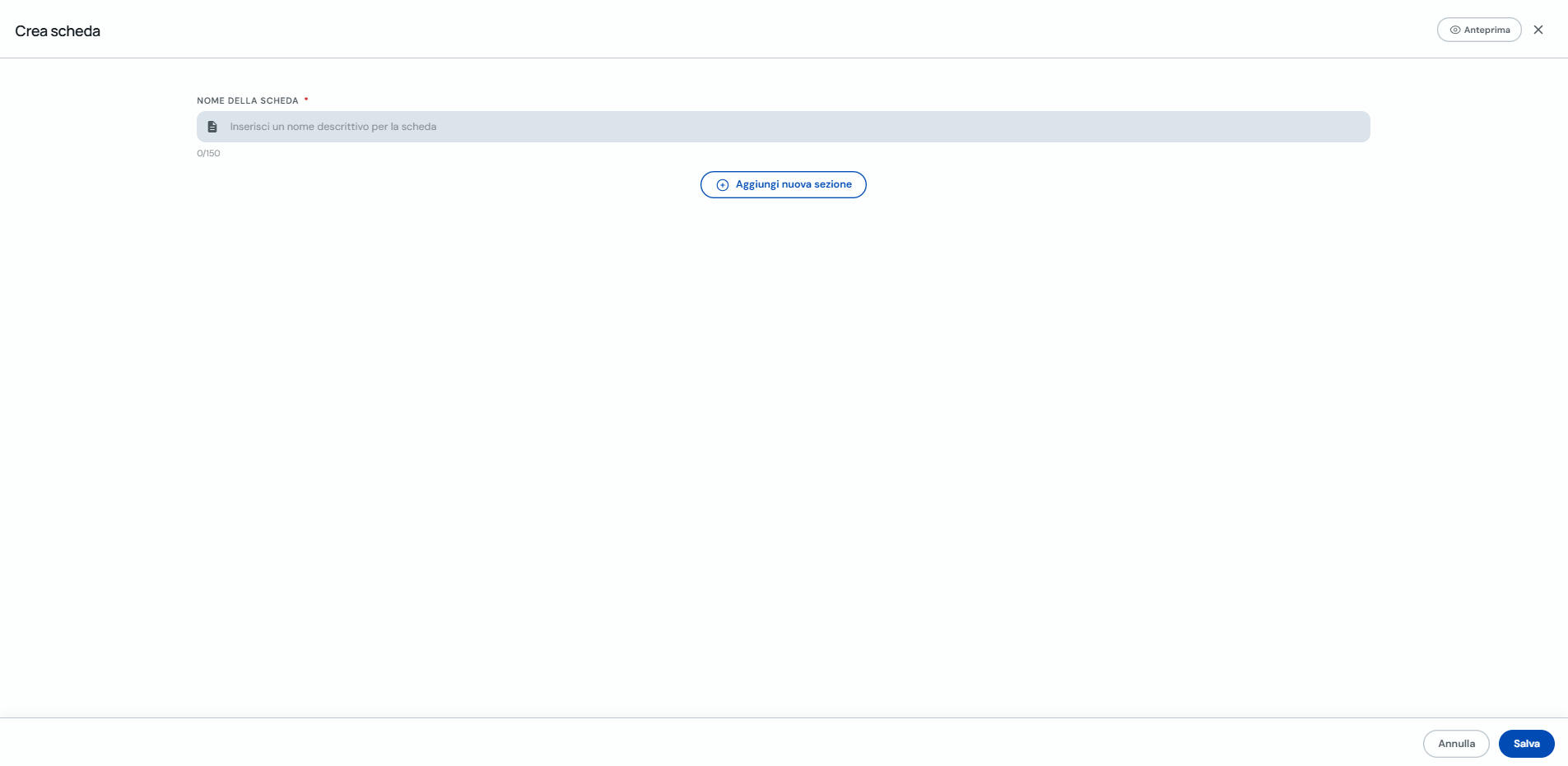
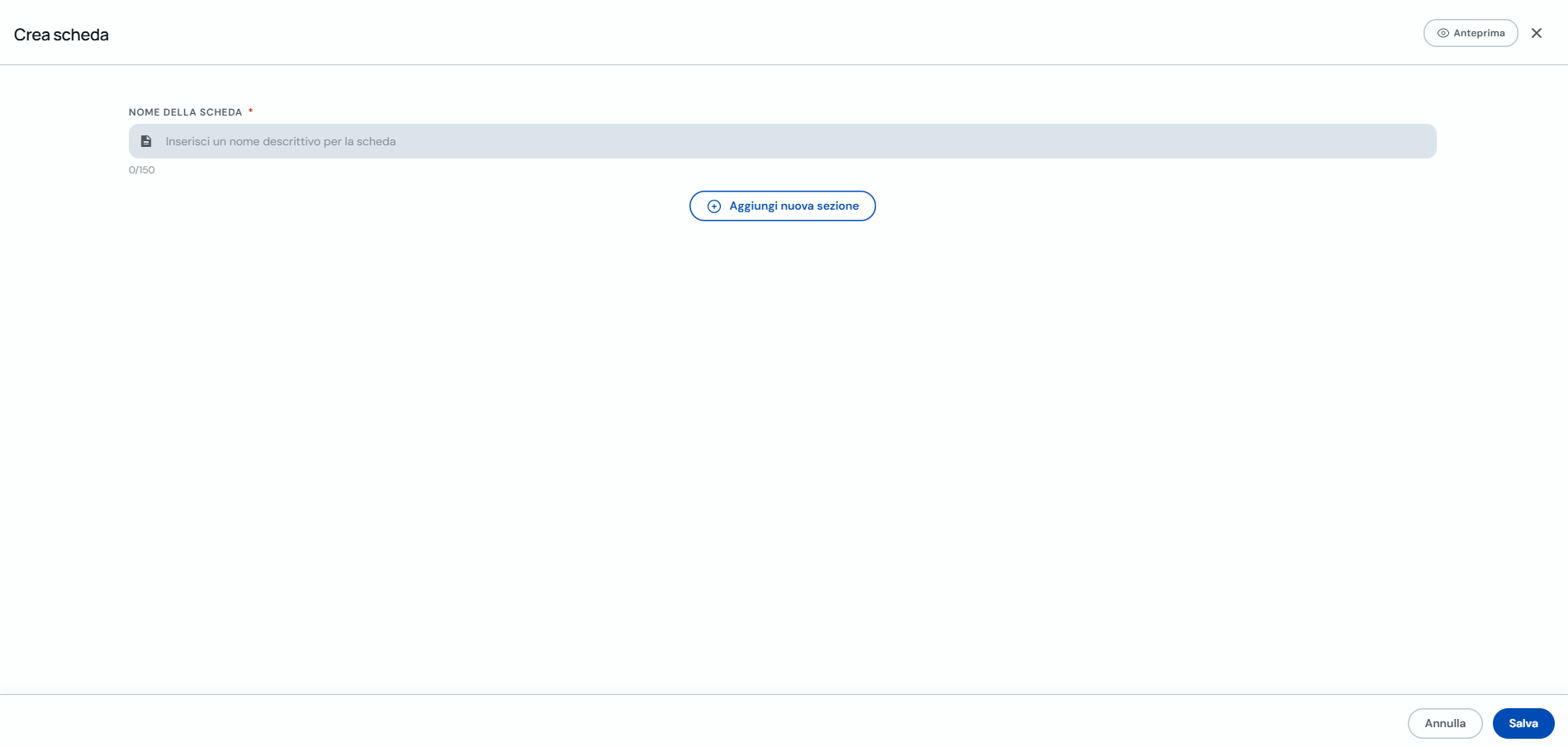
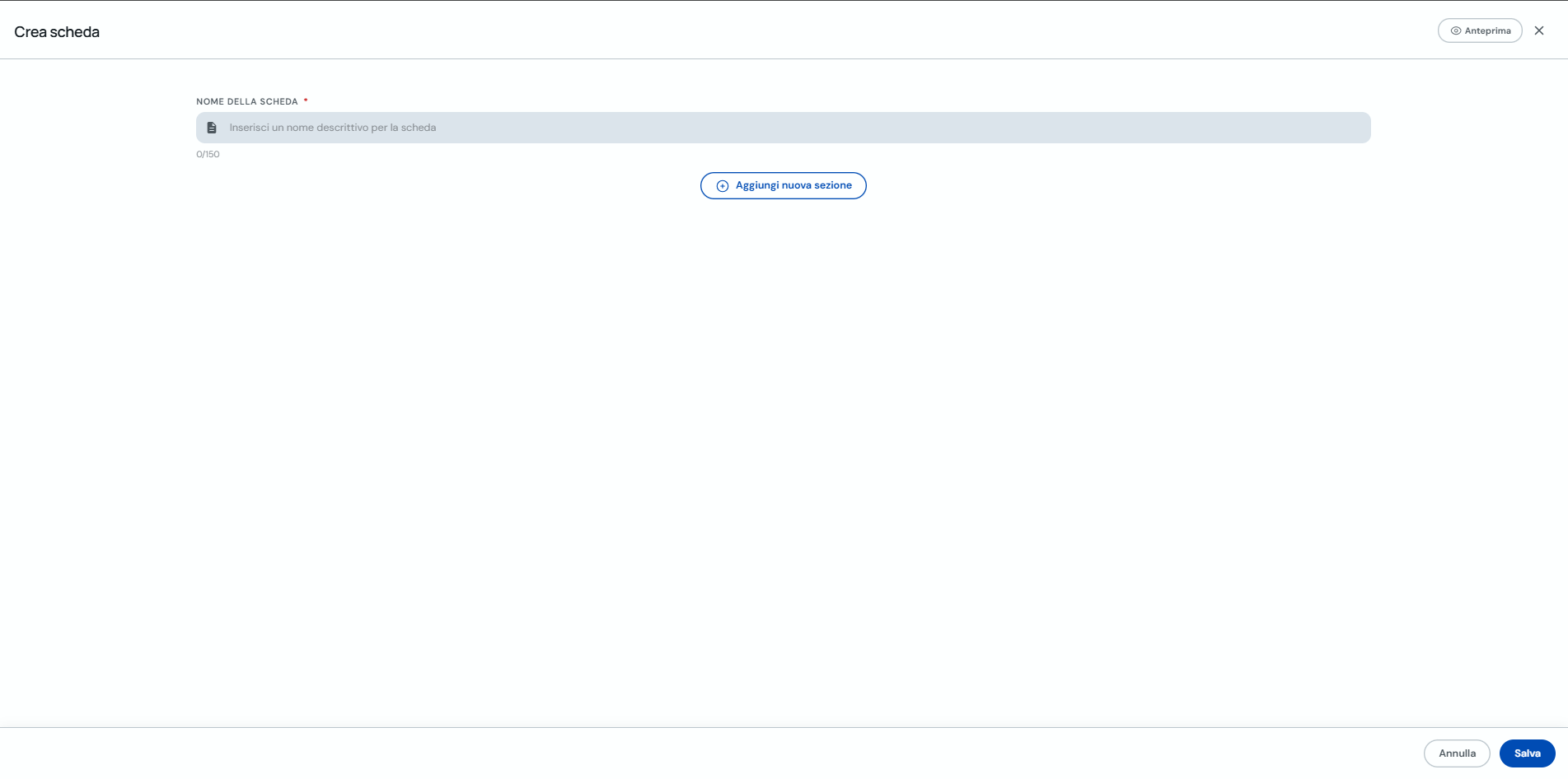
In "Crea scheda", inserisci il nome della scheda e clicca "+ Aggiungi nuova sezione".
-
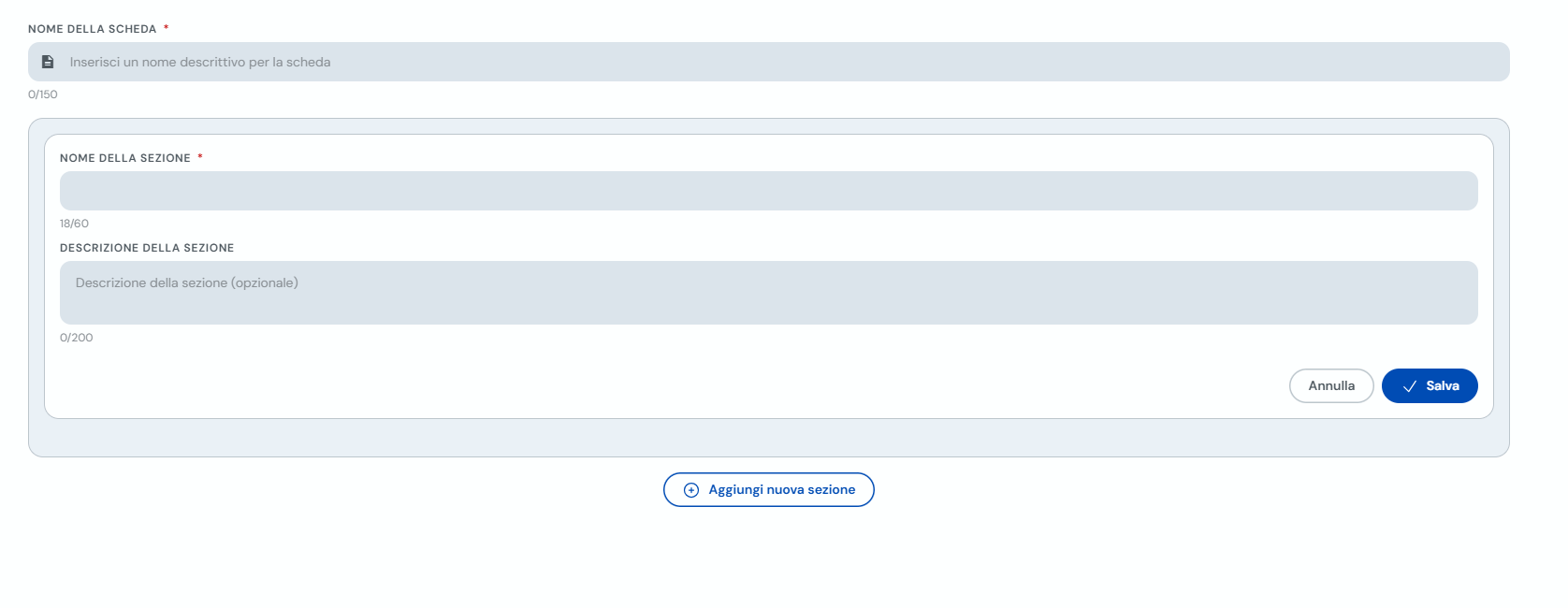
Compila il nome della sezione e, se vuoi, la descrizione. Salva la sezione con il pulsante "Salva" della scheda.
-
Clicca "+ Aggiungi campo". Scegli il tipo di risposta, scrivi la domanda e attiva "Obbligatorio" se serve. Salva il campo.
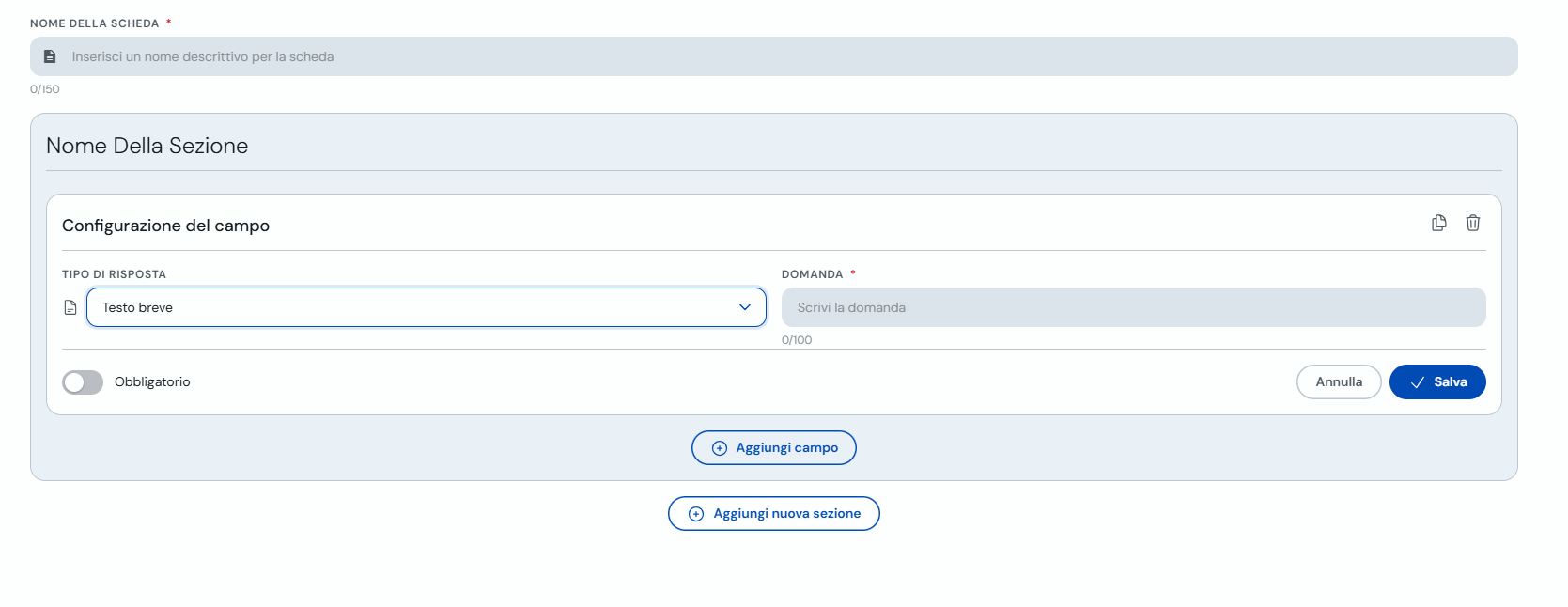
-
Puoi aggiungere altri campi o sezioni e scegliere diversi tipi di risposta per ciascuno.
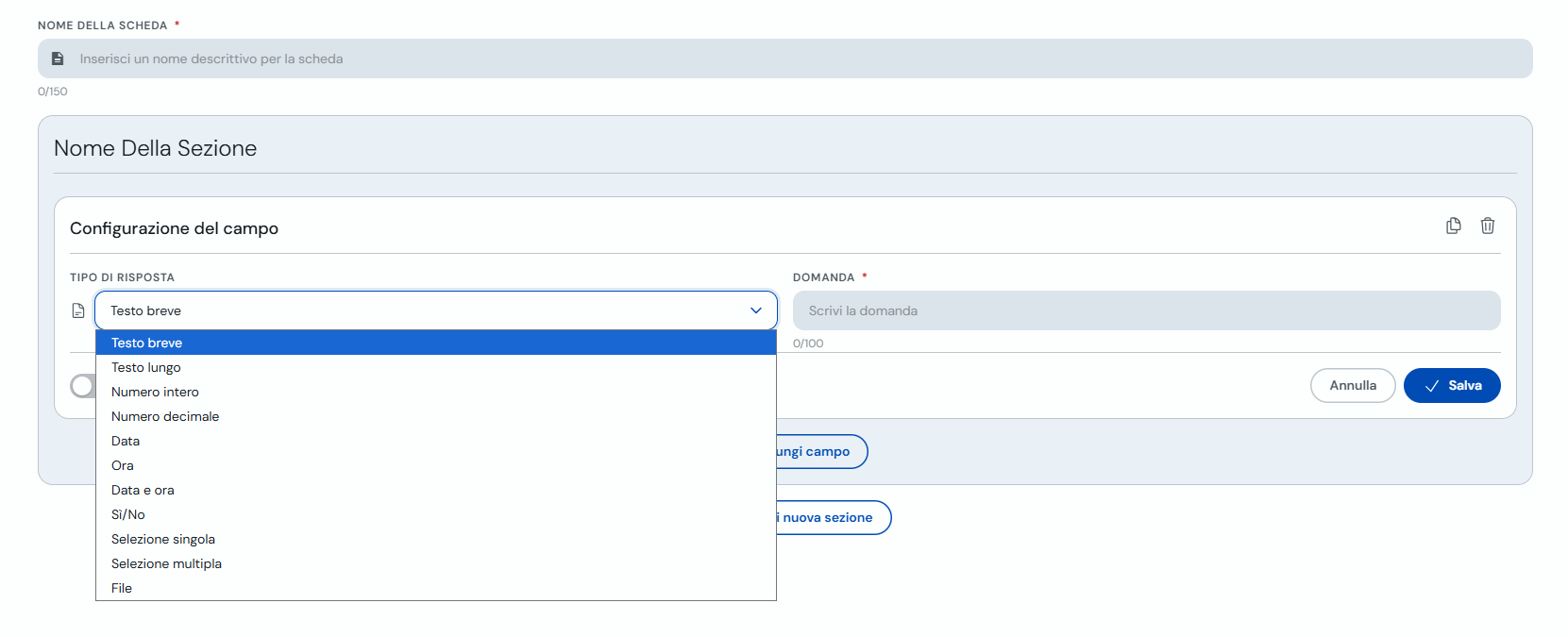
-
Se desideri visualizzare la scheda, clicca "Anteprima" per vederla prima di salvare. Quando è pronta, clicca "Salva" (in basso a destra) per creare la scheda.
Creare dal cliente
-
Vai su Amministrazione → Clienti e apri il profilo del cliente (icona visualizza).
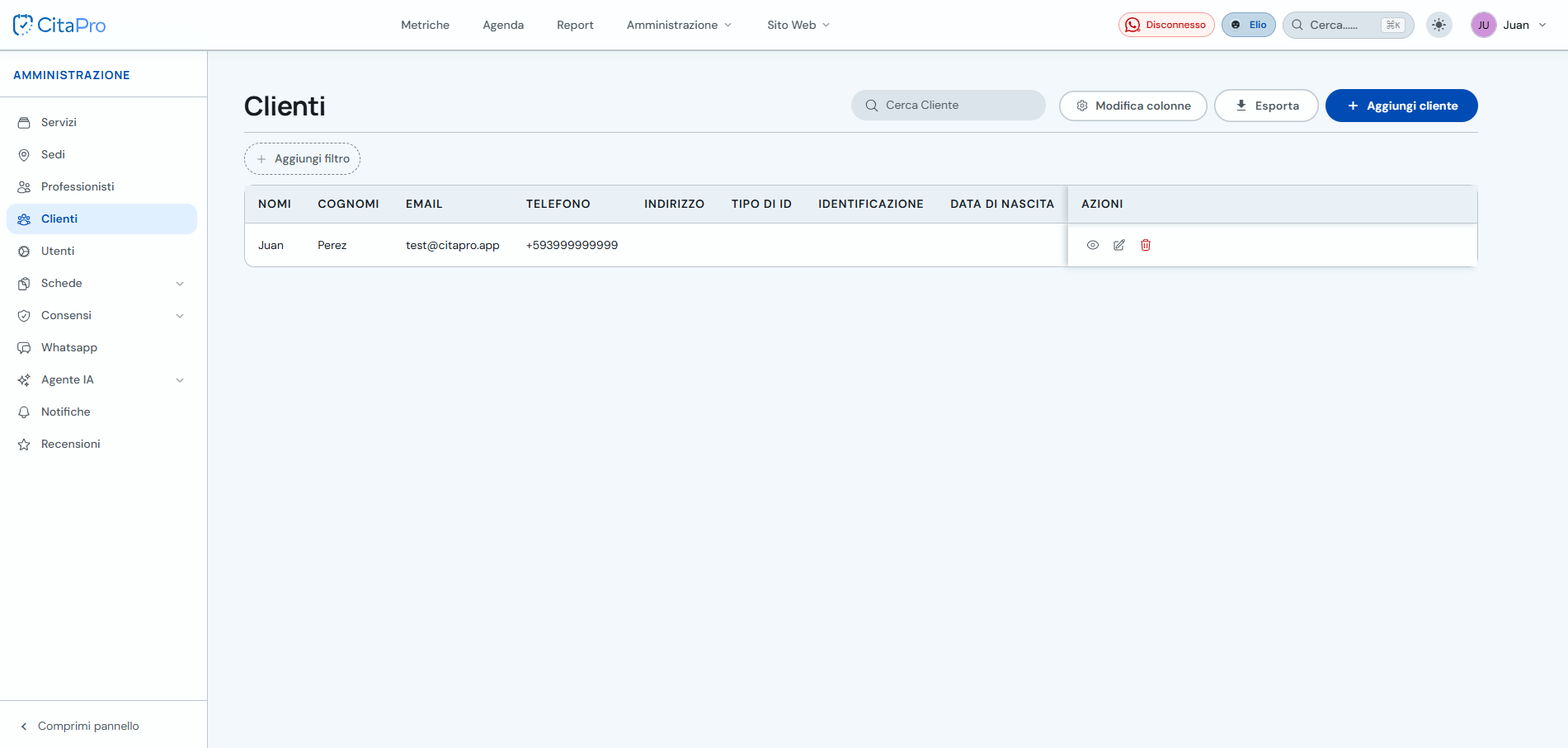
-
Nel profilo del cliente, seleziona la scheda "Schede" e clicca "Compila una scheda".
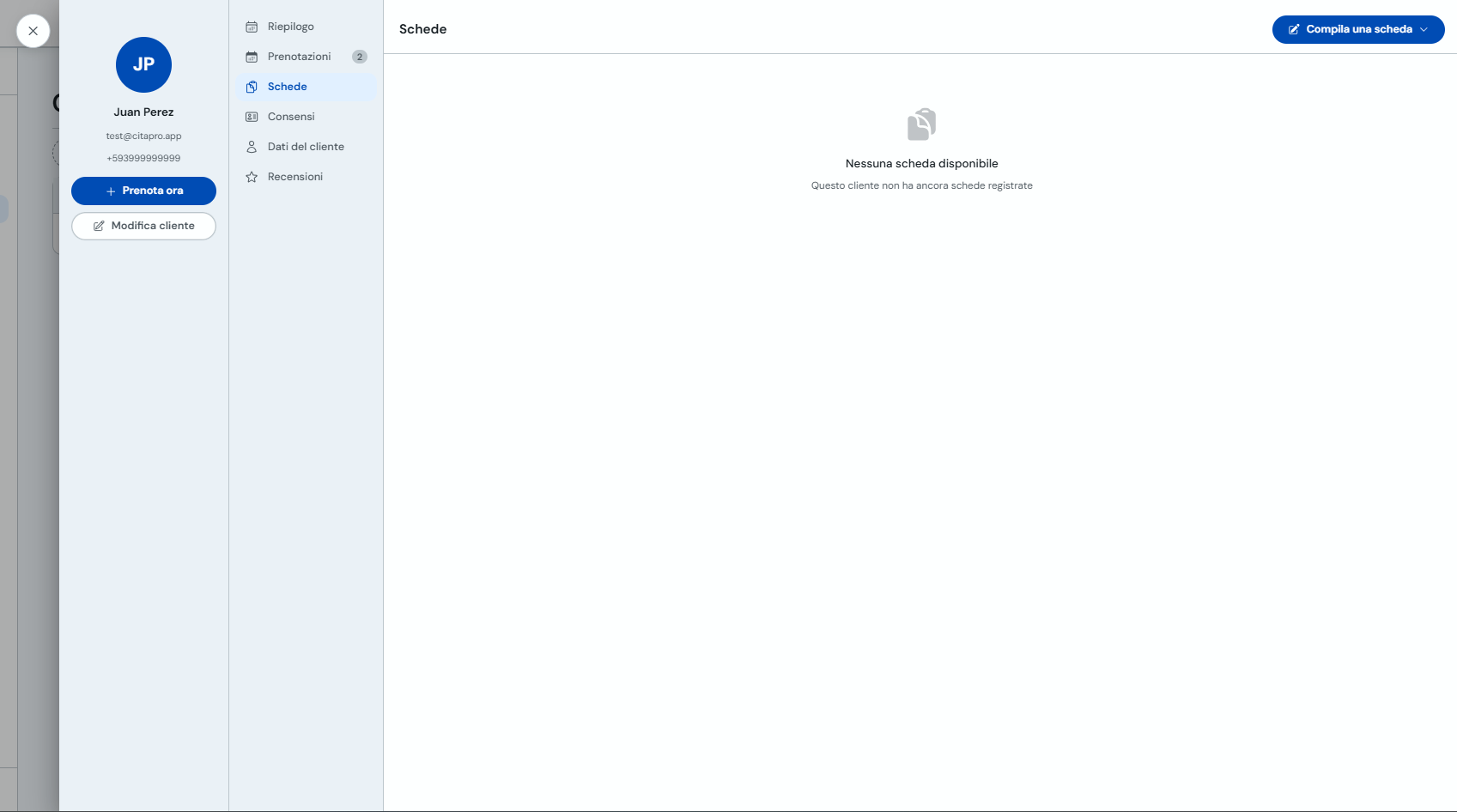
-
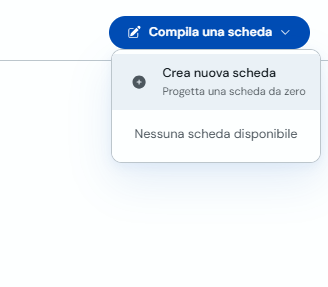
Nel menu a tendina, scegli "Crea nuova scheda" → "Progetta una scheda da zero".
-
Inserisci il nome della scheda, aggiungi sezioni e campi come in amministrazione e clicca "Salva".
Creare dall'agenda
-
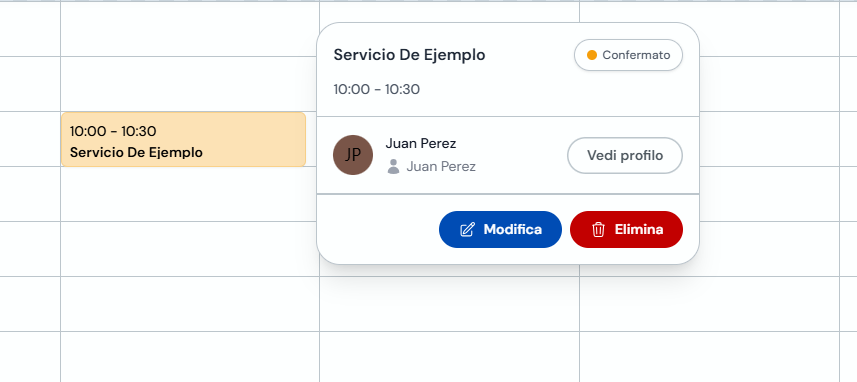
Vai su Agenda e clicca su un appuntamento. Nel dettaglio, clicca "Modifica".
-
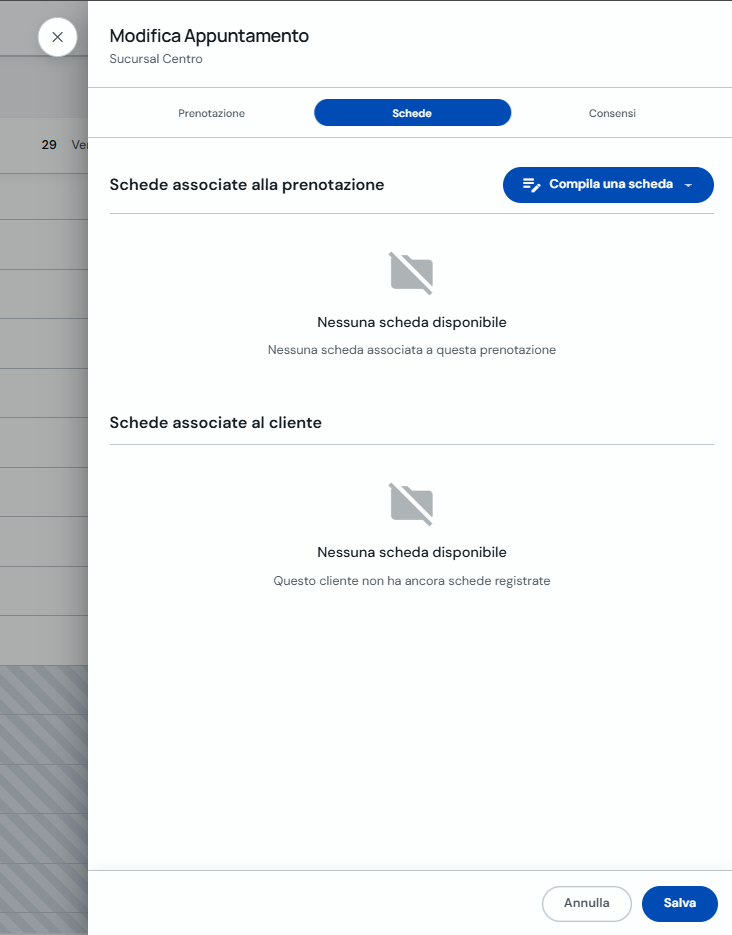
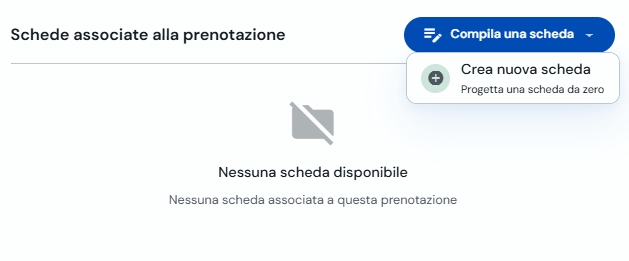
In "Modifica appuntamento", seleziona la scheda "Schede" e clicca "+ Compila una scheda".
-
Nel menu a tendina, scegli "Crea nuova scheda" → "Progetta una scheda da zero".
-
Inserisci il nome della scheda, aggiungi sezioni e campi e clicca "Salva".