
Crear desde el administrador
-
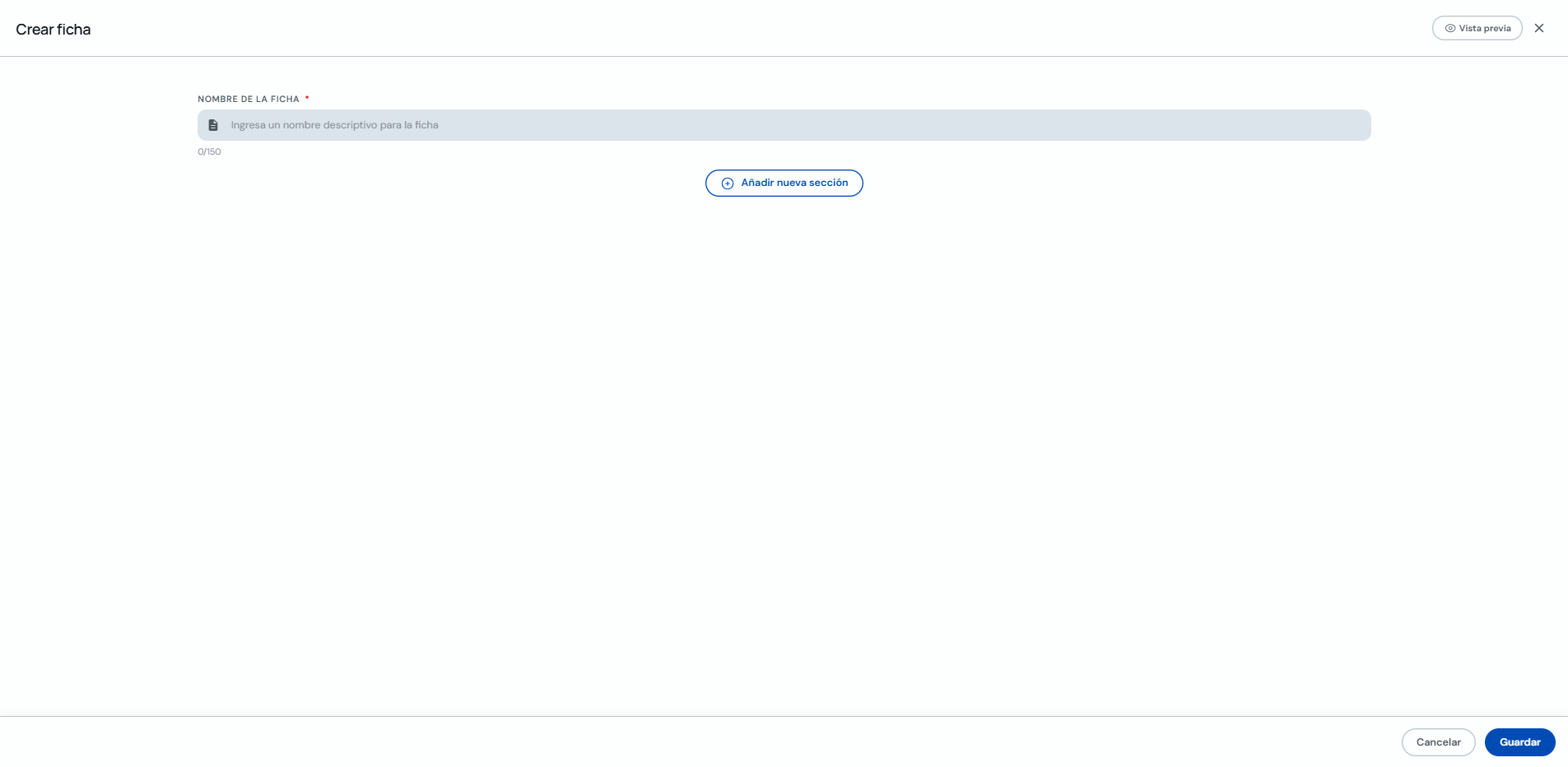
Ve a Administración → Fichas → Formularios y haz clic en «+ Nueva ficha».
-
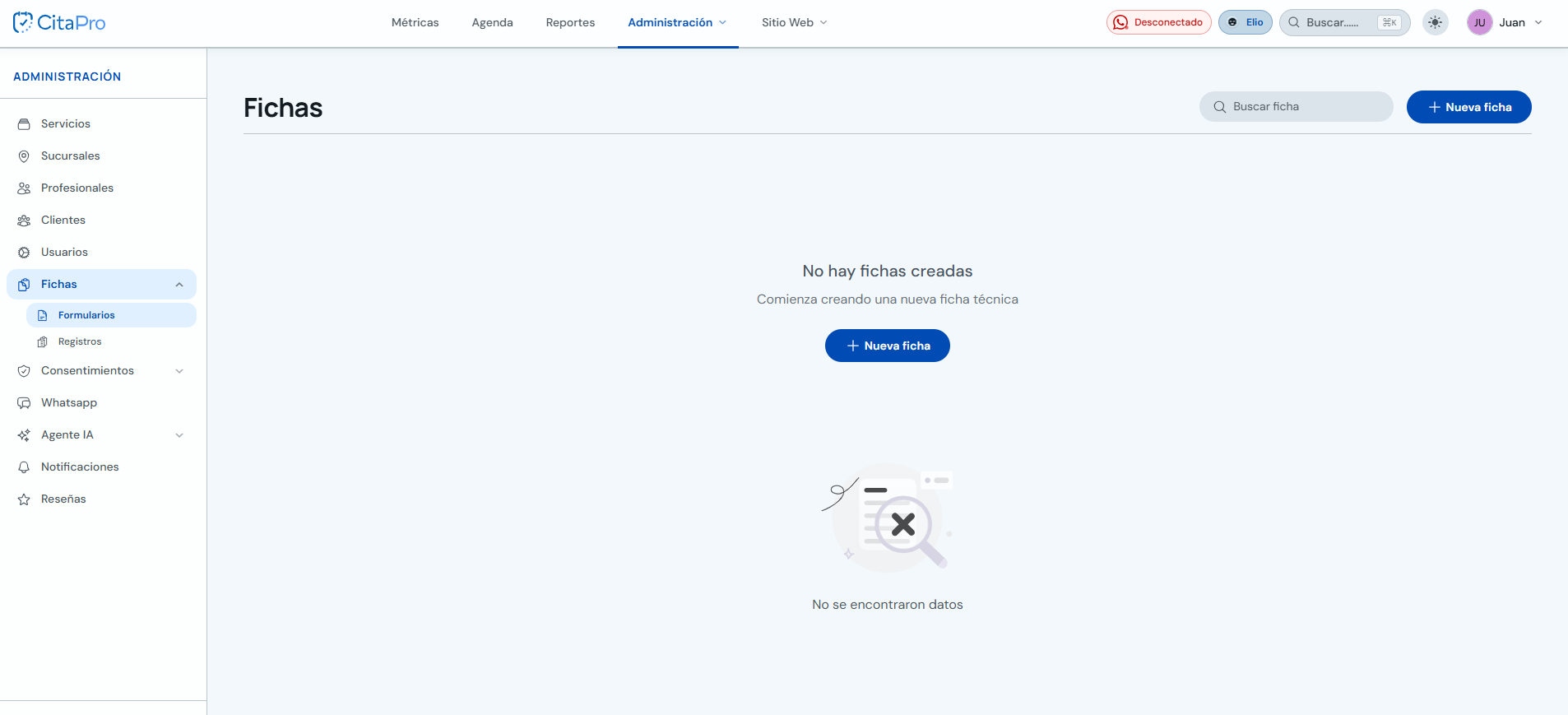
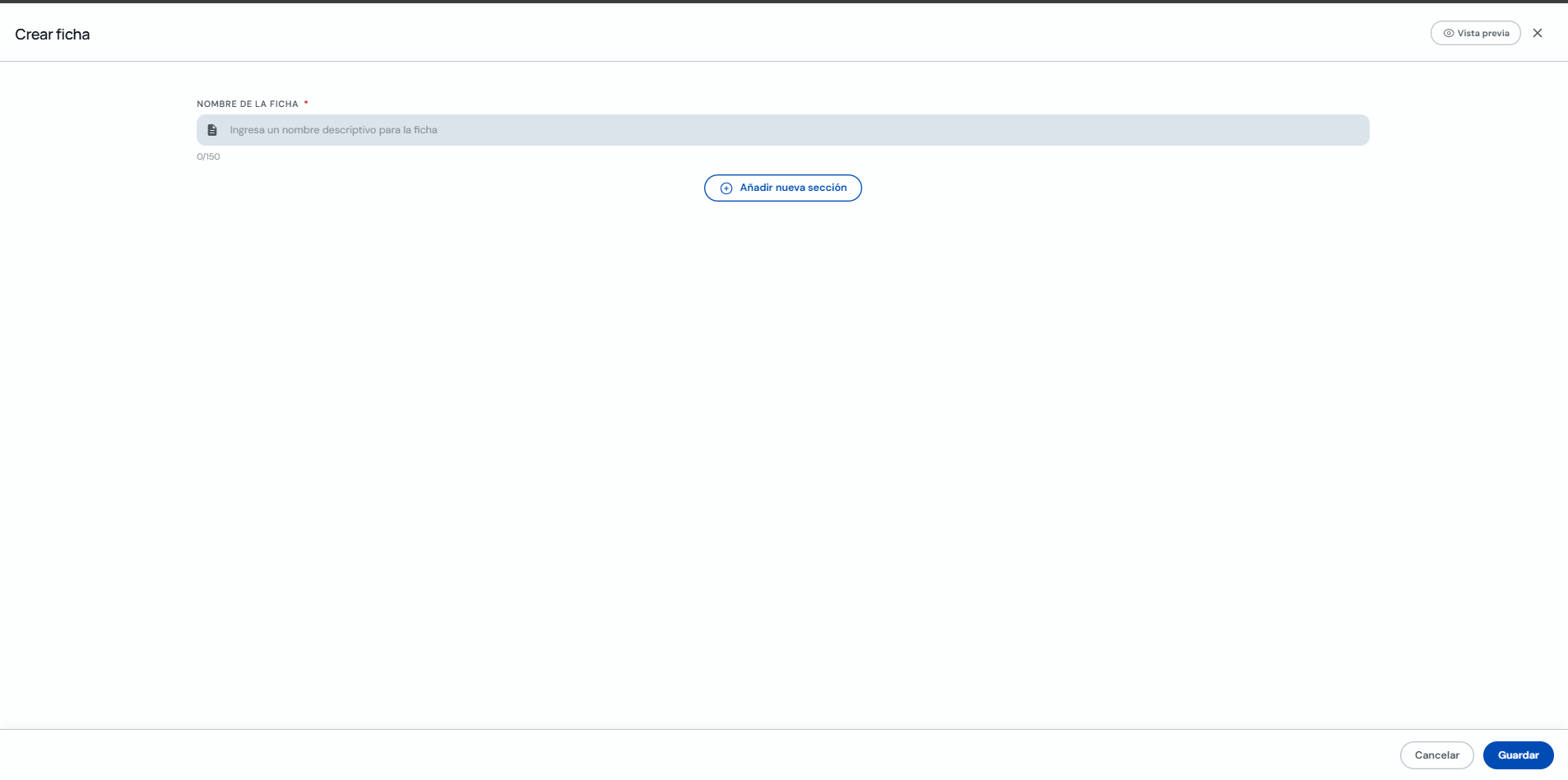
En «Crear ficha», escribe el nombre de la ficha y haz clic en «+ Añadir nueva sección».
-
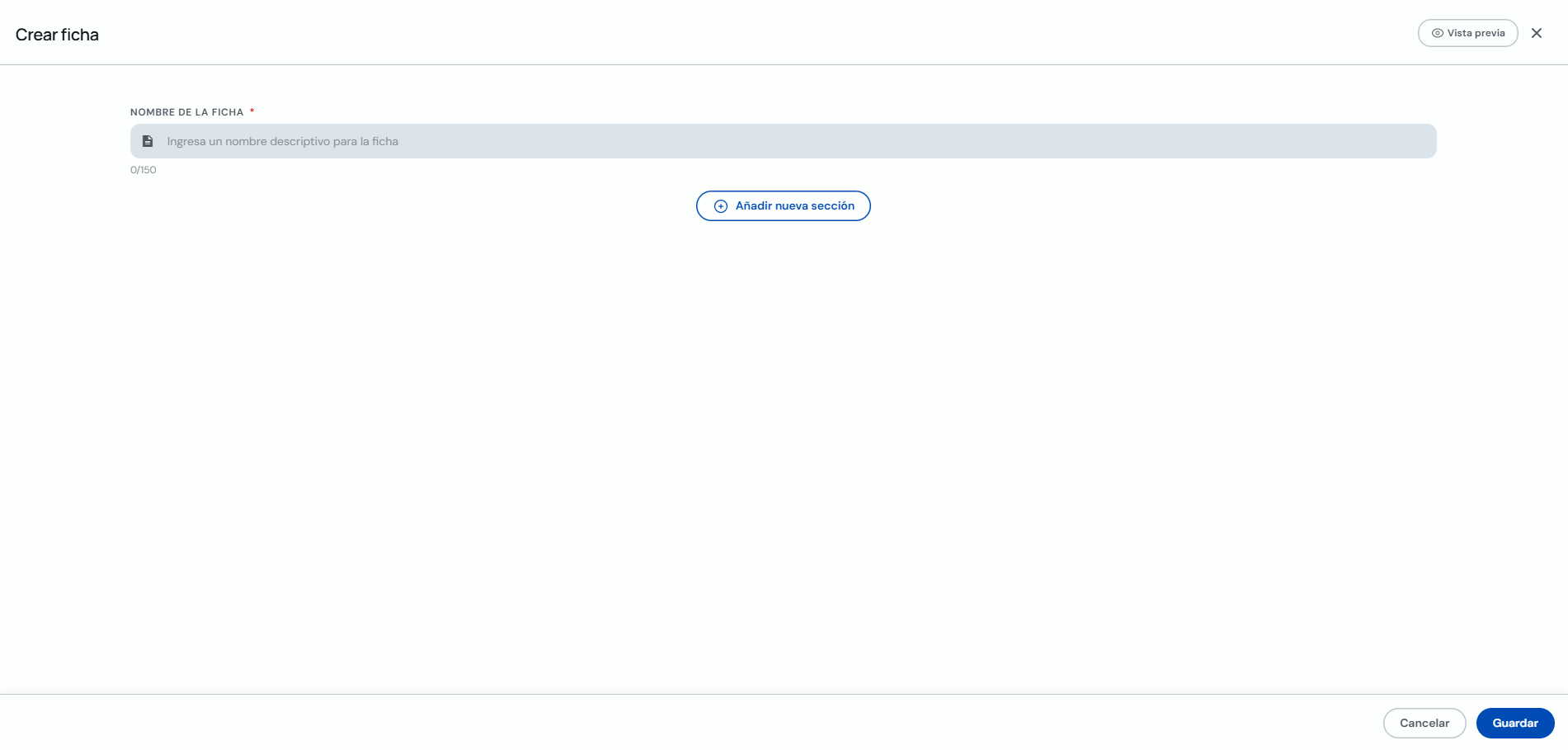
Completa el nombre de la sección y, si quieres, la descripción. Guarda la sección con el botón «Guardar» de la tarjeta.
-
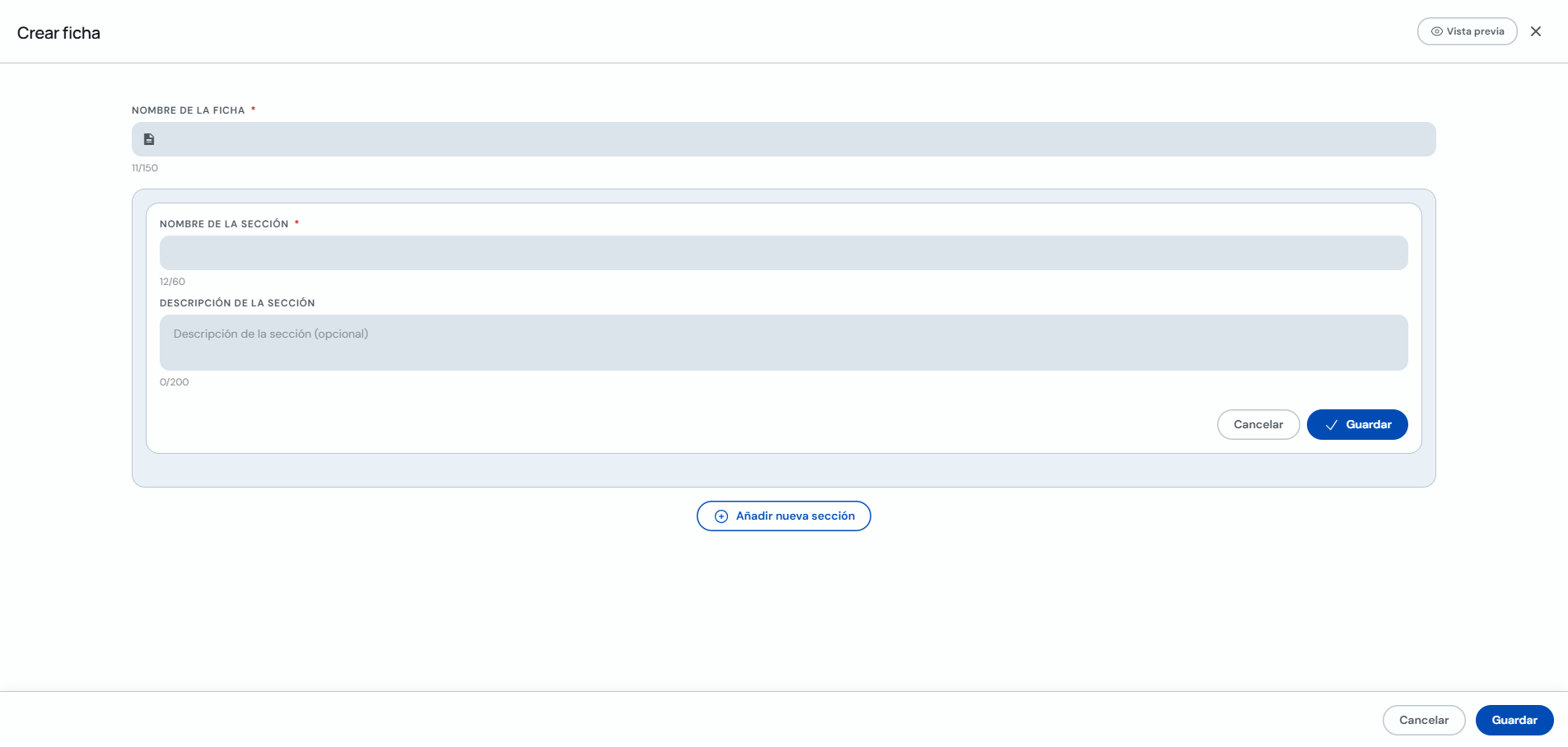
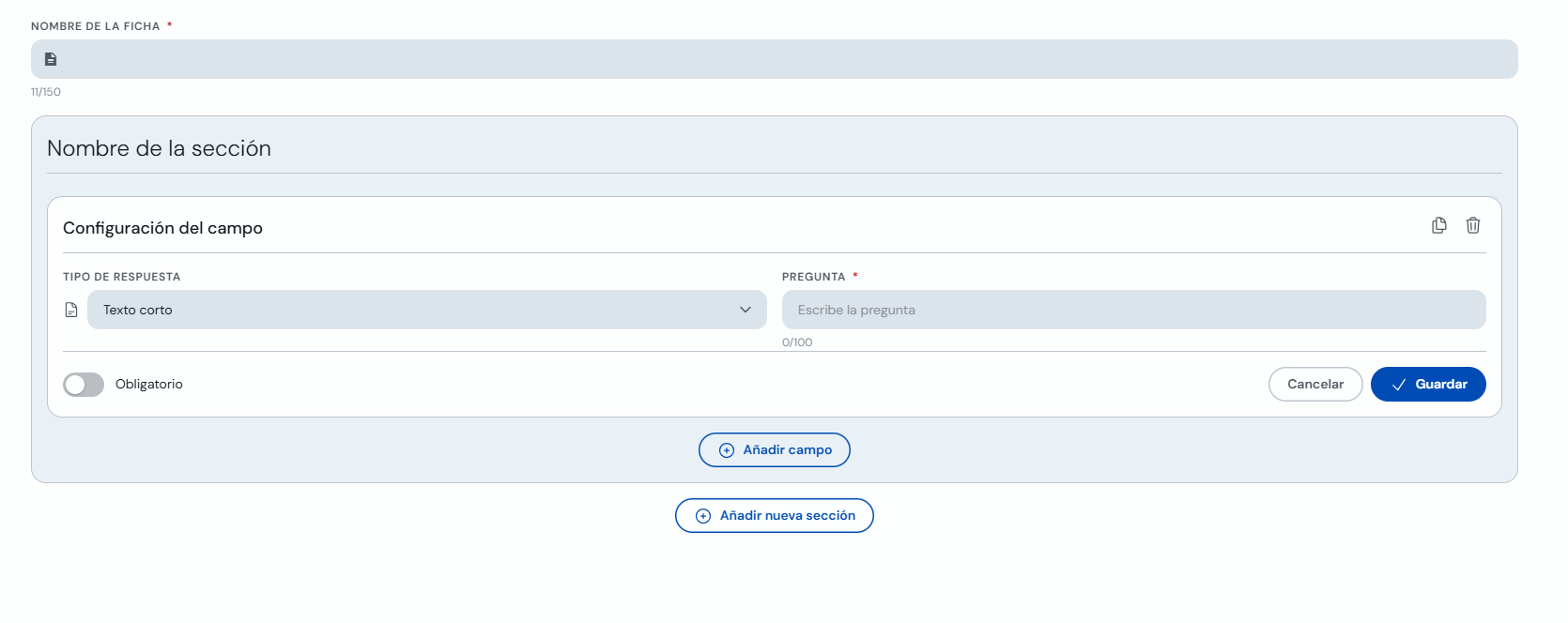
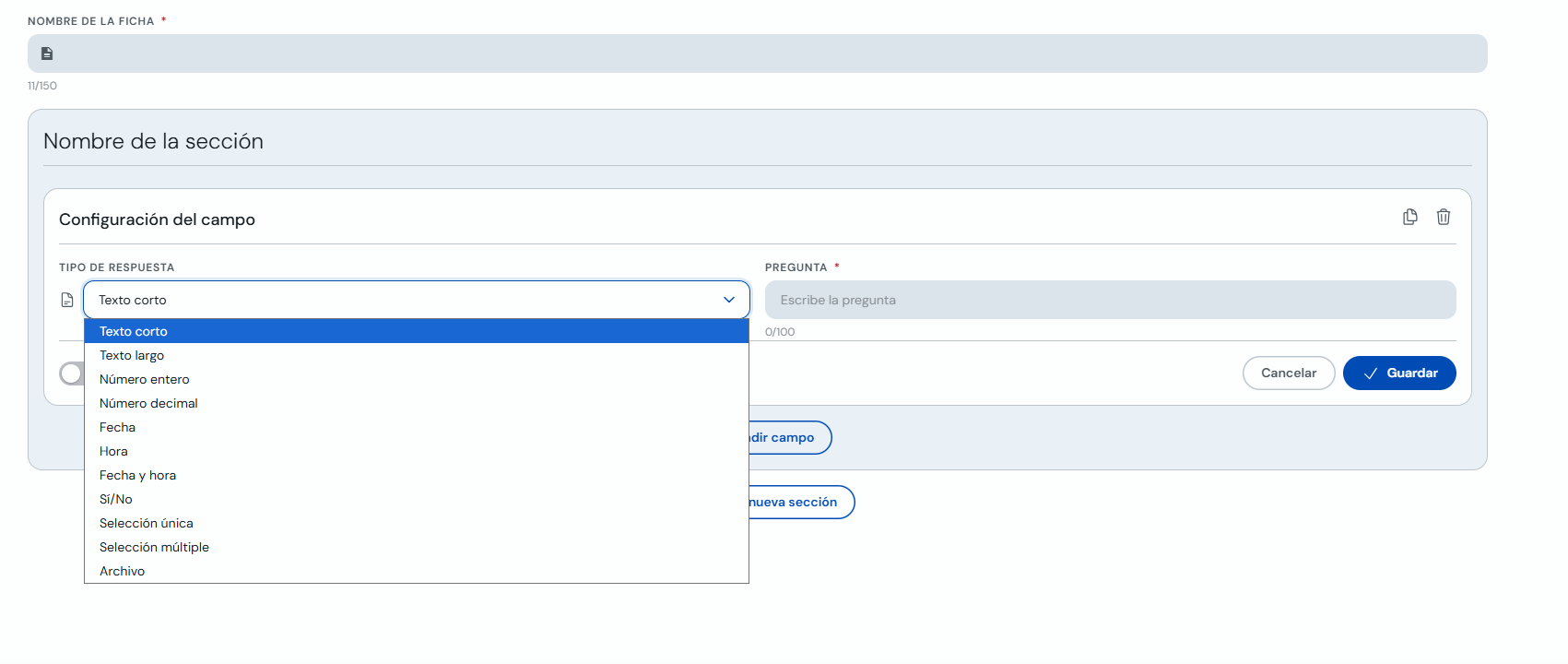
Haz clic en «+ Añadir campo». Elige el tipo de respuesta, escribe la pregunta y activa «Obligatorio» si aplica. Guarda el campo.
-
Puedes añadir más campos o secciones y elegir distintos tipos de respuesta para cada uno.
-
Si deseas visualizar la ficha, haz clic en «Vista previa» para verla antes de guardarla. Cuando esté lista, haz clic en «Guardar» (abajo a la derecha) para crear la ficha.
Crear desde el cliente
-
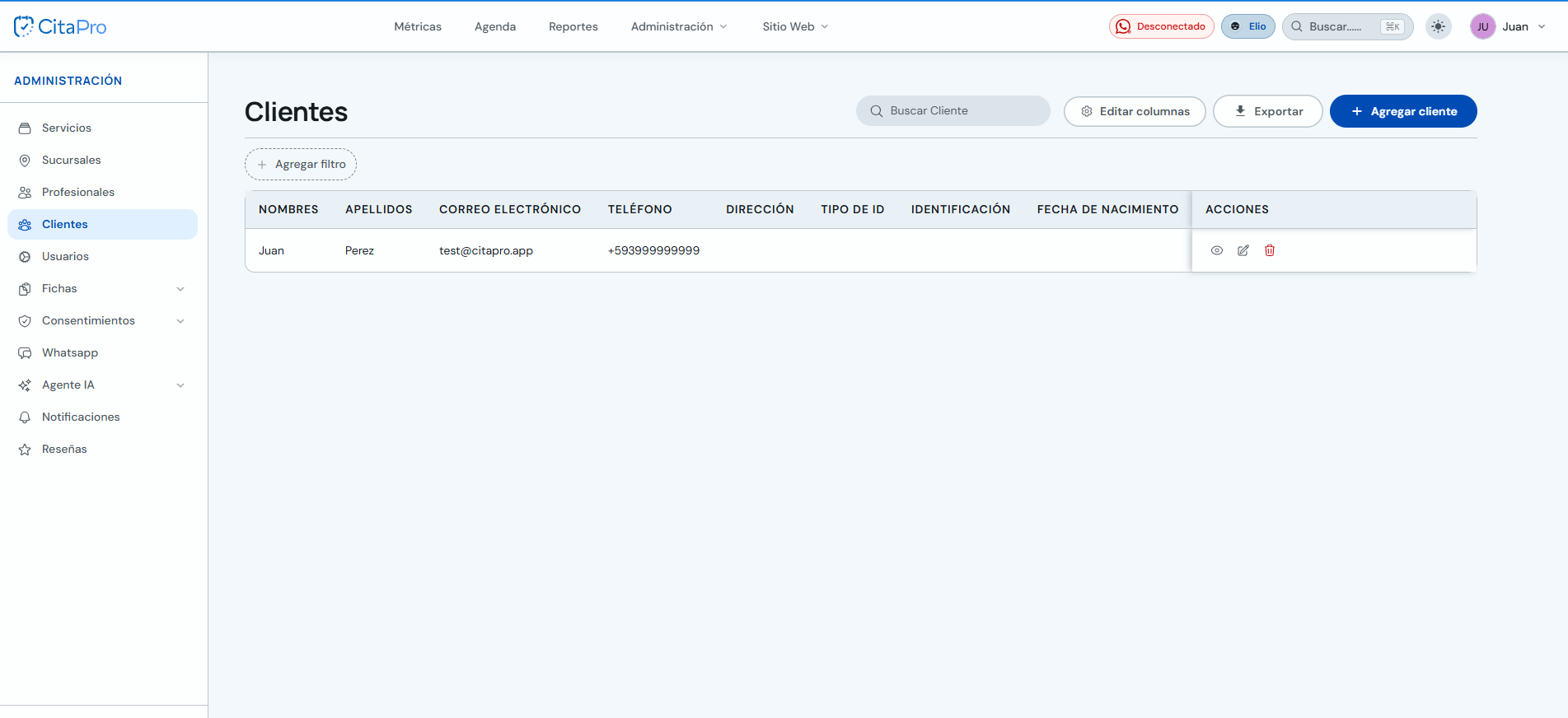
Ve a Administración → Clientes y abre el perfil del cliente (icono de ver).
-
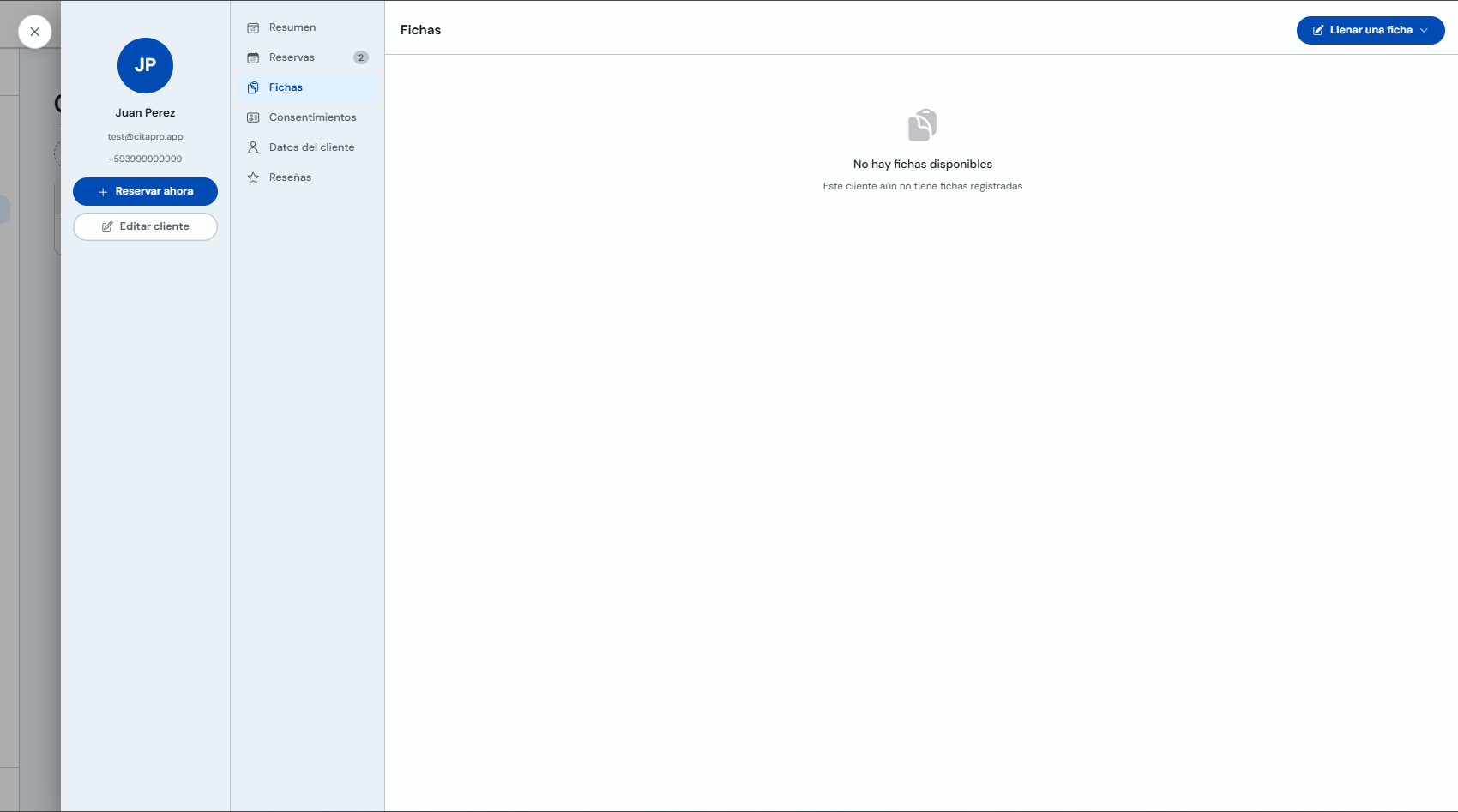
En el perfil del cliente, selecciona la pestaña «Fichas» y haz clic en «Llenar una ficha».
-
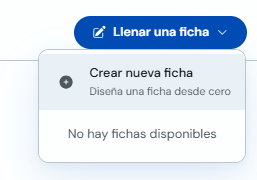
En el menú desplegable, elige «Crear nueva ficha» → «Diseña una ficha desde cero».
-
Escribe el nombre de la ficha, añade secciones y campos como en el administrador y haz clic en «Guardar».
Crear desde la agenda
-
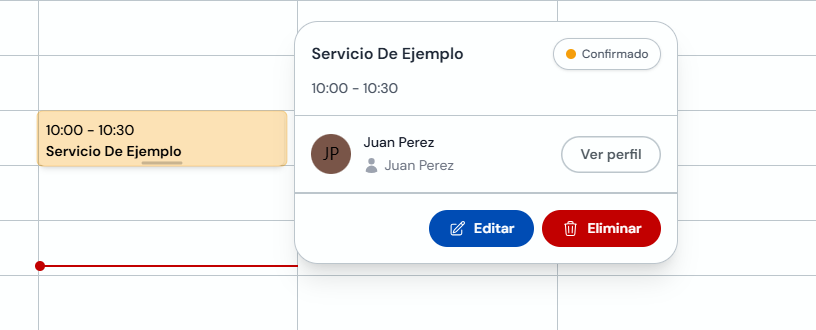
Ve a Agenda y haz clic en una cita. En el detalle, haz clic en «Editar».
-
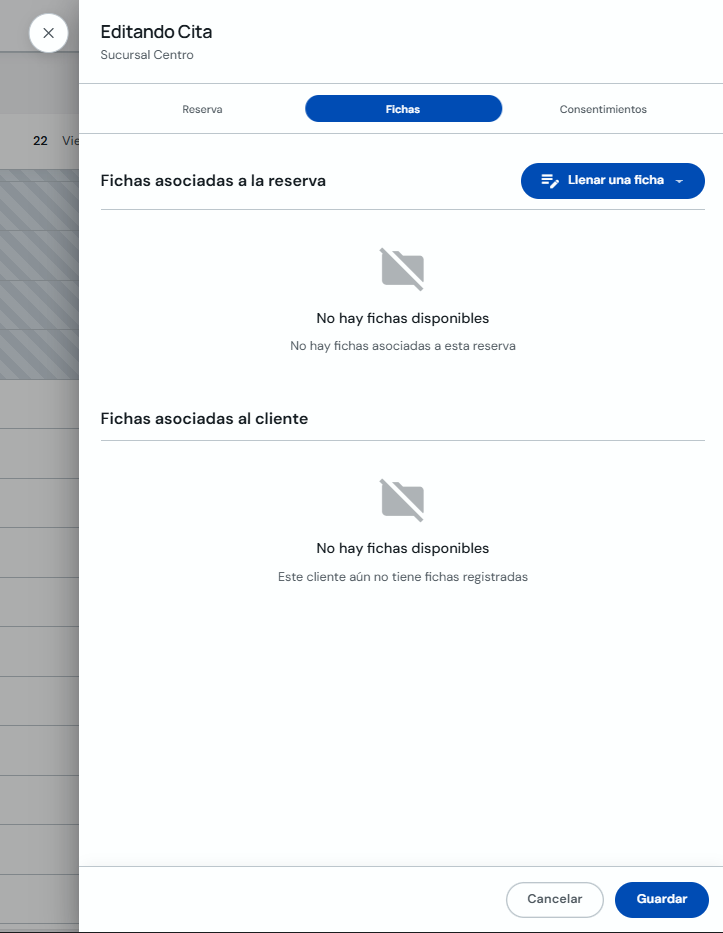
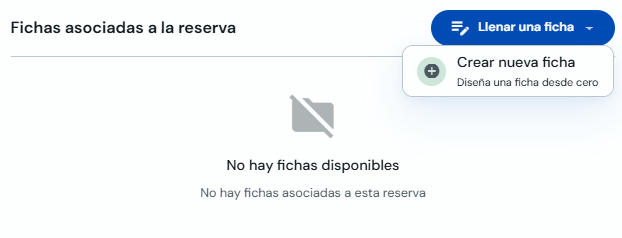
En «Editando Cita», selecciona la pestaña «Fichas» y haz clic en «+ Llenar una ficha».
-
En el menú desplegable, elige «Crear nueva ficha» → «Diseña una ficha desde cero».
-
Escribe el nombre de la ficha, añade secciones y campos y haz clic en «Guardar».