

-
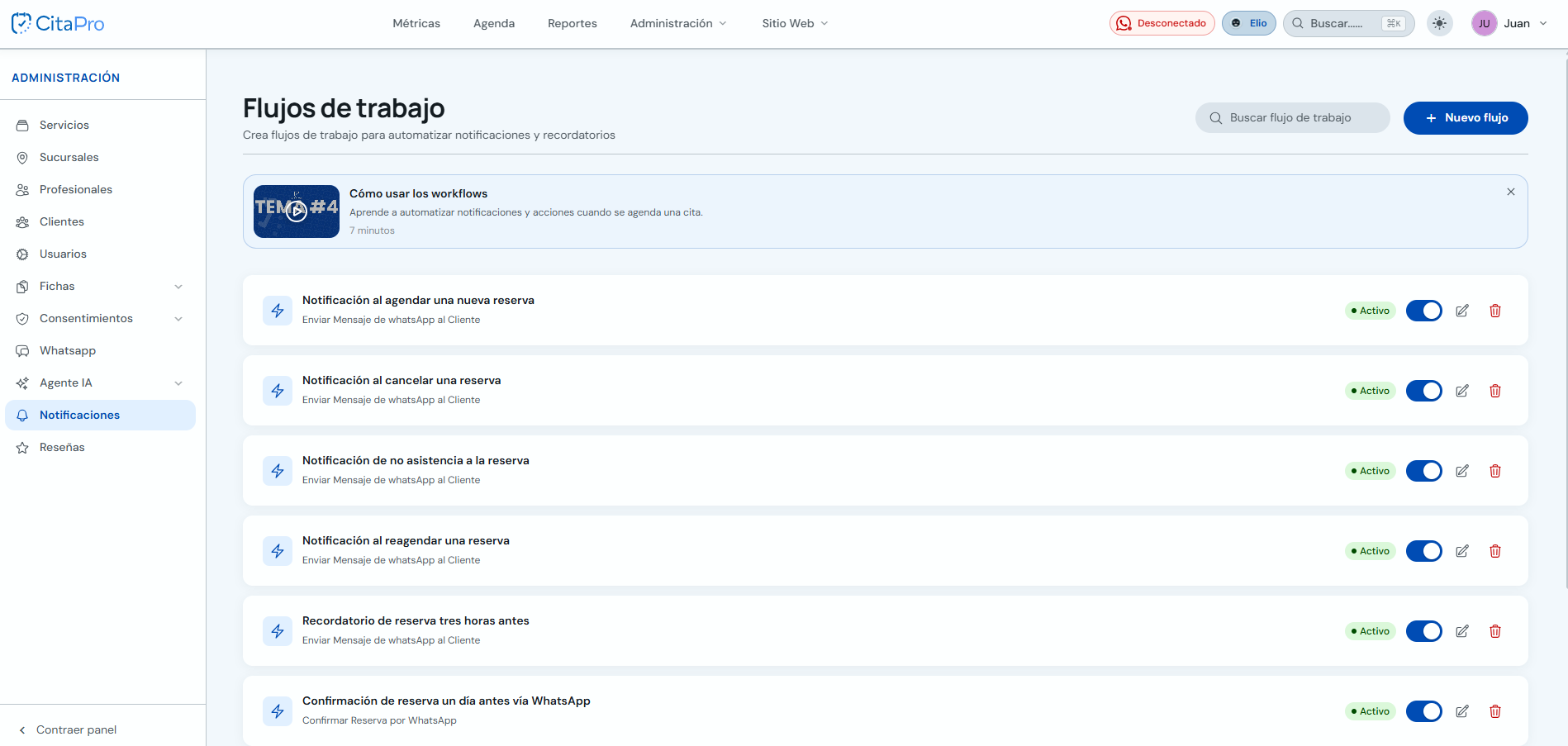
Ve a Administración → Notificaciones → Flujos de trabajo y haz clic en «+ Nuevo flujo».
-
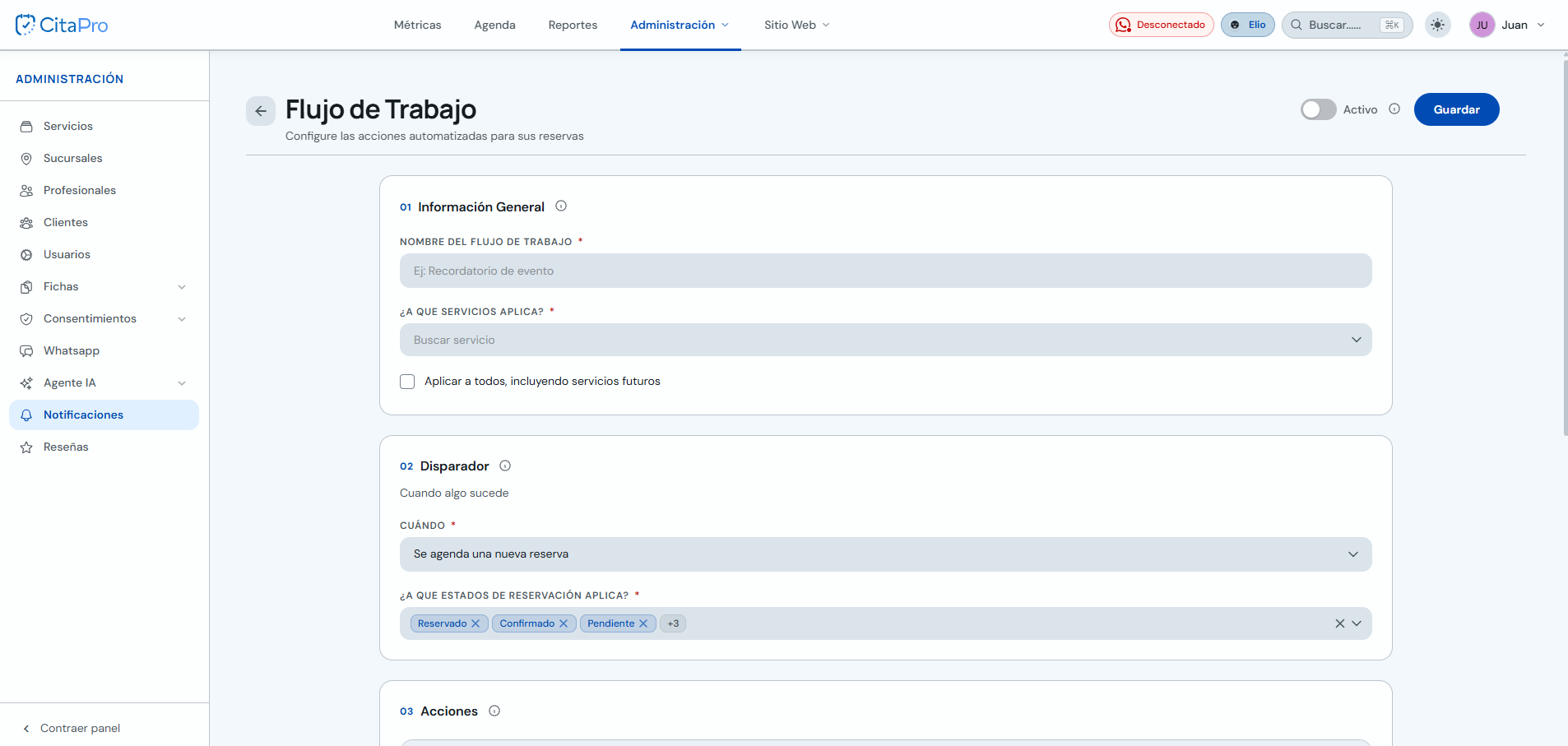
En «Información general», escribe el nombre del flujo y elige a qué servicios aplica. En «Disparador», selecciona cuándo se ejecuta (por ejemplo, al agendar una reserva) y los estados de reserva.
-
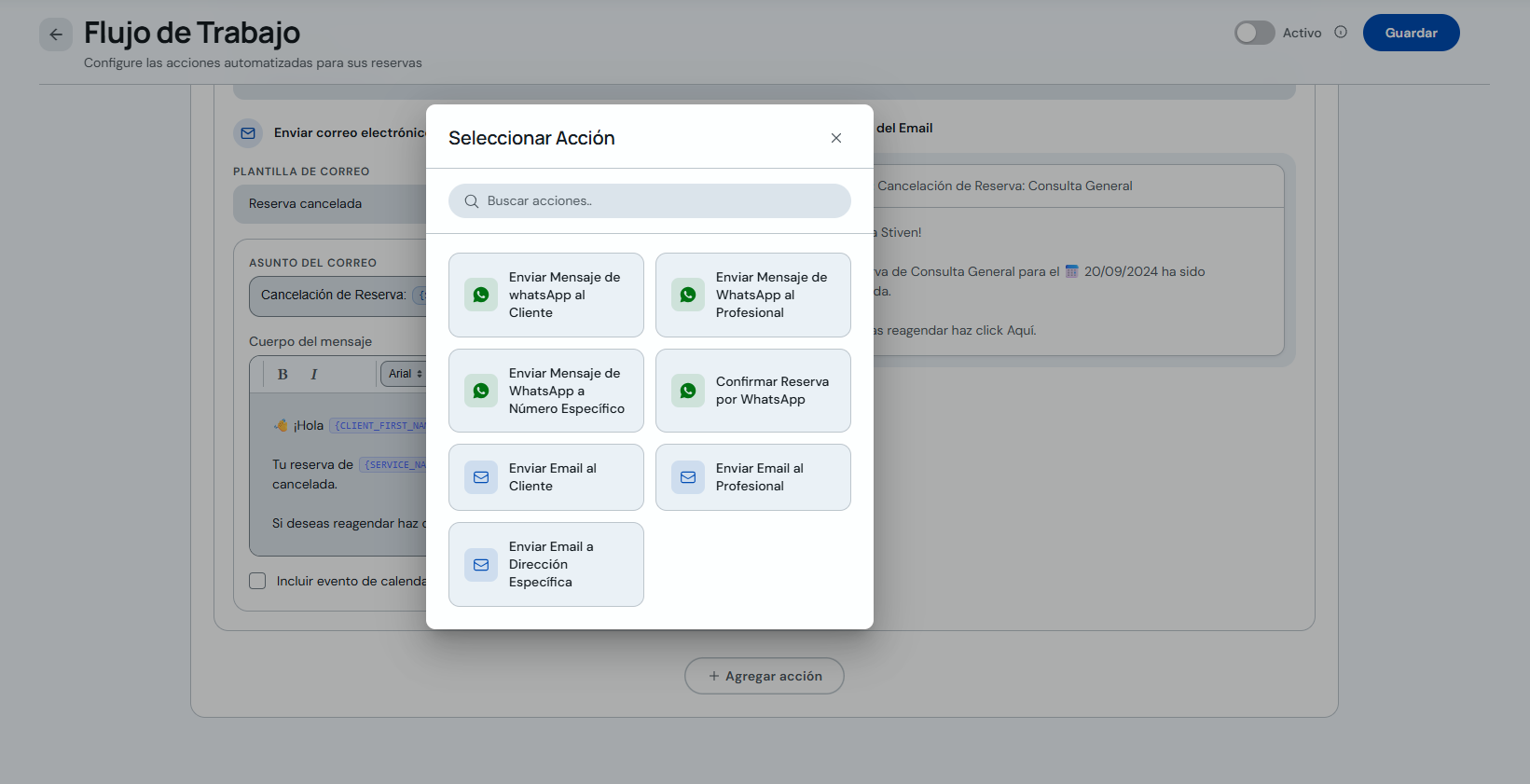
En «Acciones», haz clic en «+ Agregar acción» y elige el tipo en el modal (WhatsApp al cliente, email al profesional, confirmar reserva, etc.).
-
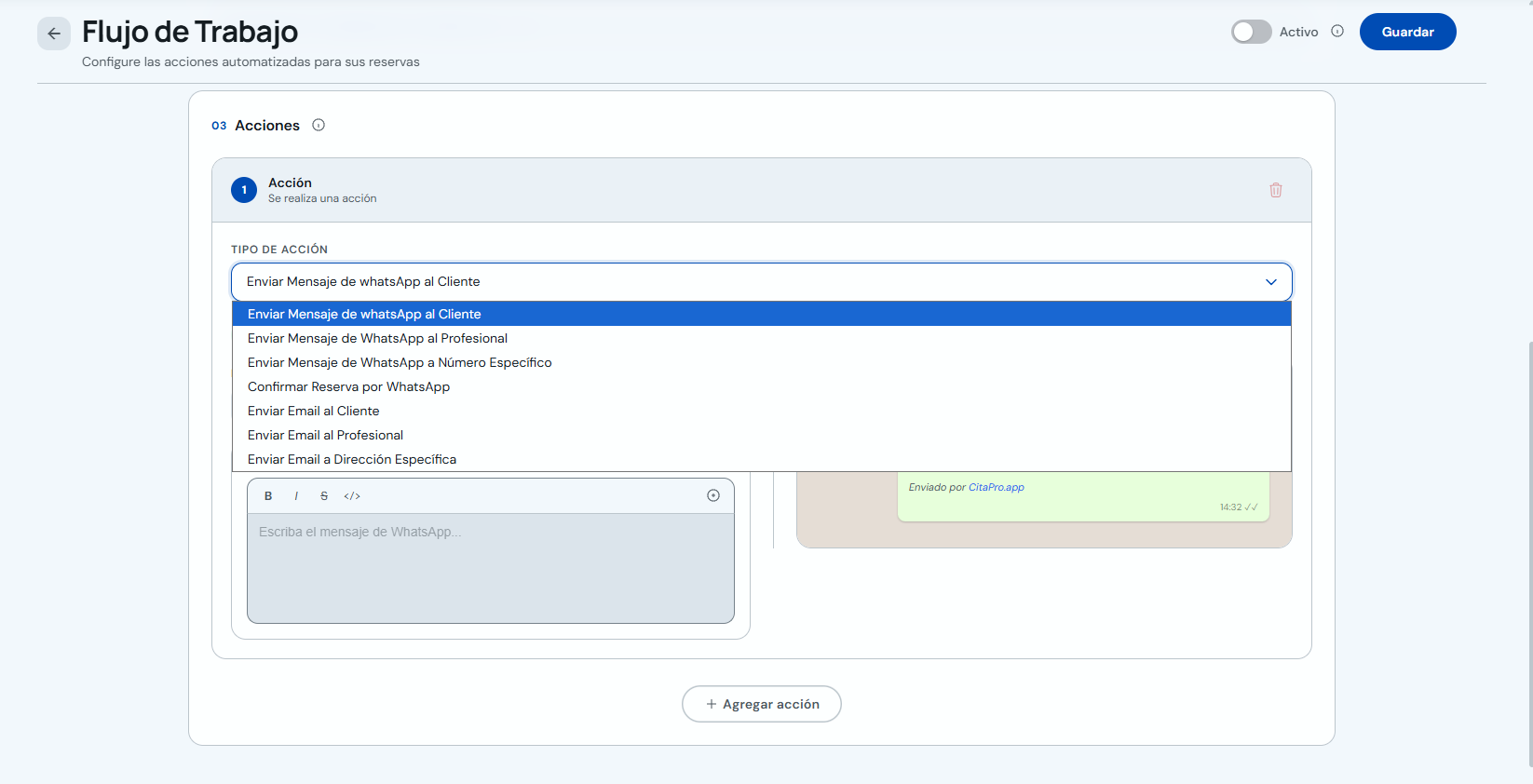
También puedes cambiar el tipo de acción desde el desplegable «Tipo de acción» en cada paso configurado.
-
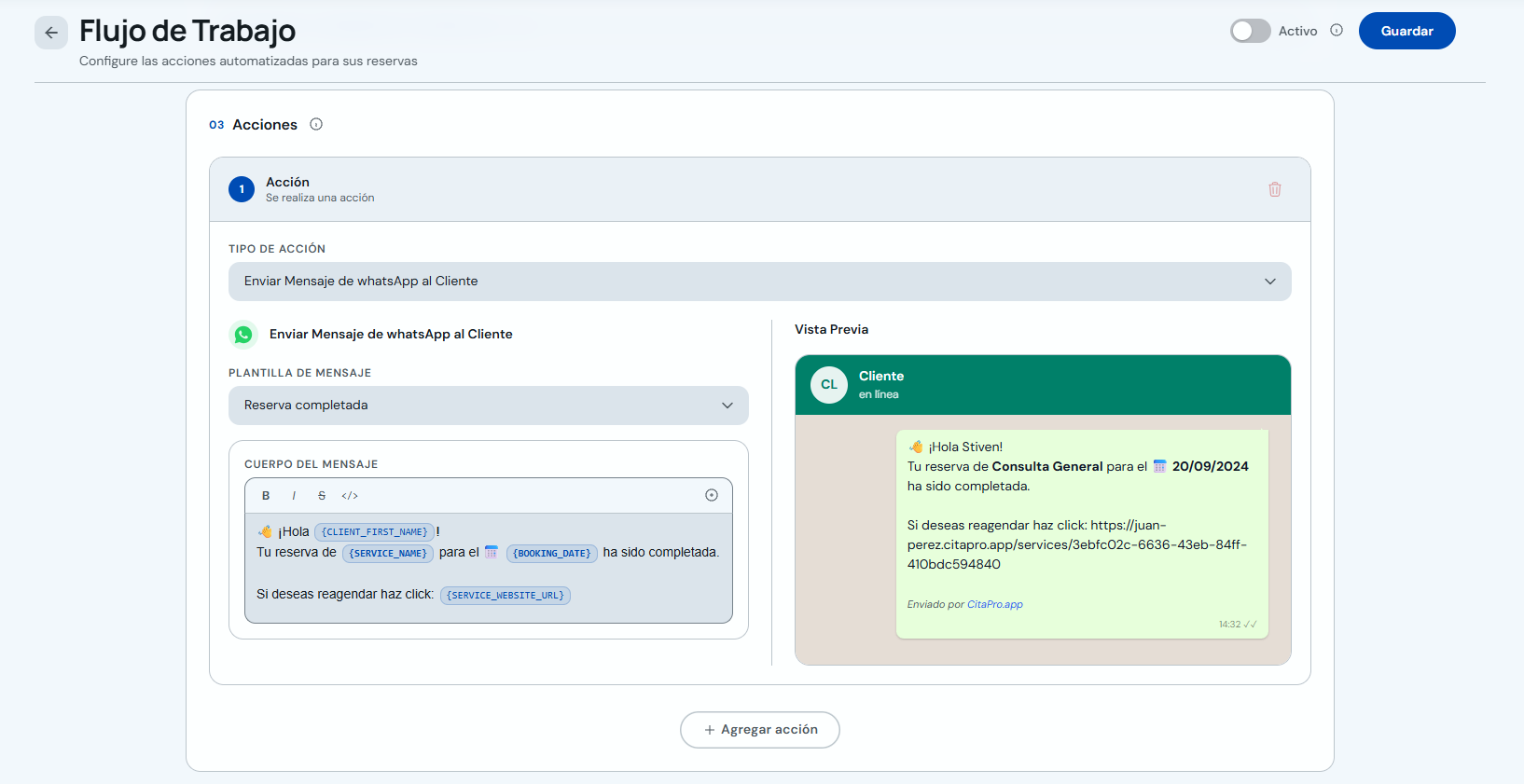
Para WhatsApp: elige una plantilla o personaliza el mensaje con variables (nombre del cliente, servicio, fecha). Revisa la vista previa a la derecha.
-
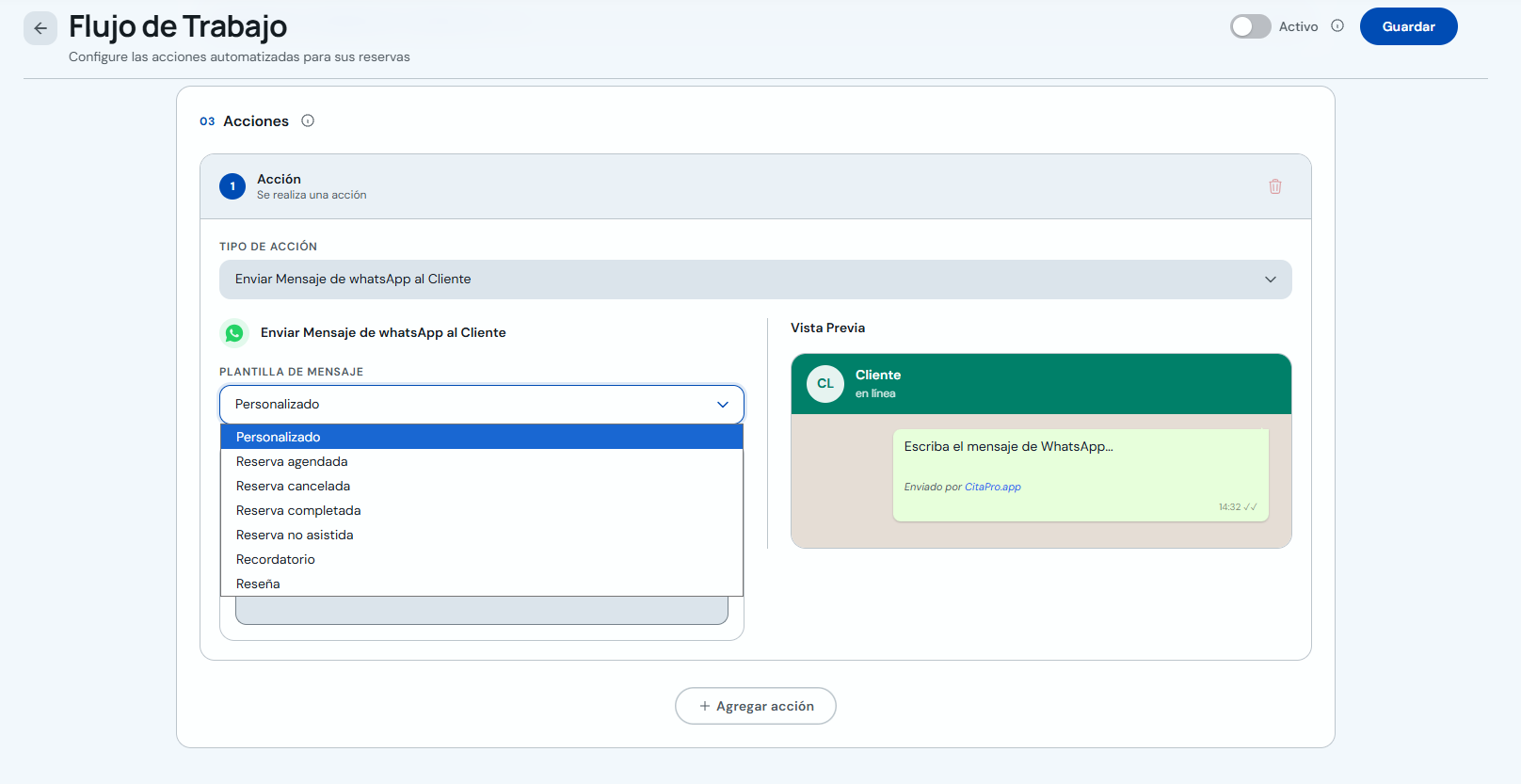
Las plantillas incluyen reserva agendada, cancelada, completada, recordatorio, reseña y más. También puedes usar «Personalizado».
-
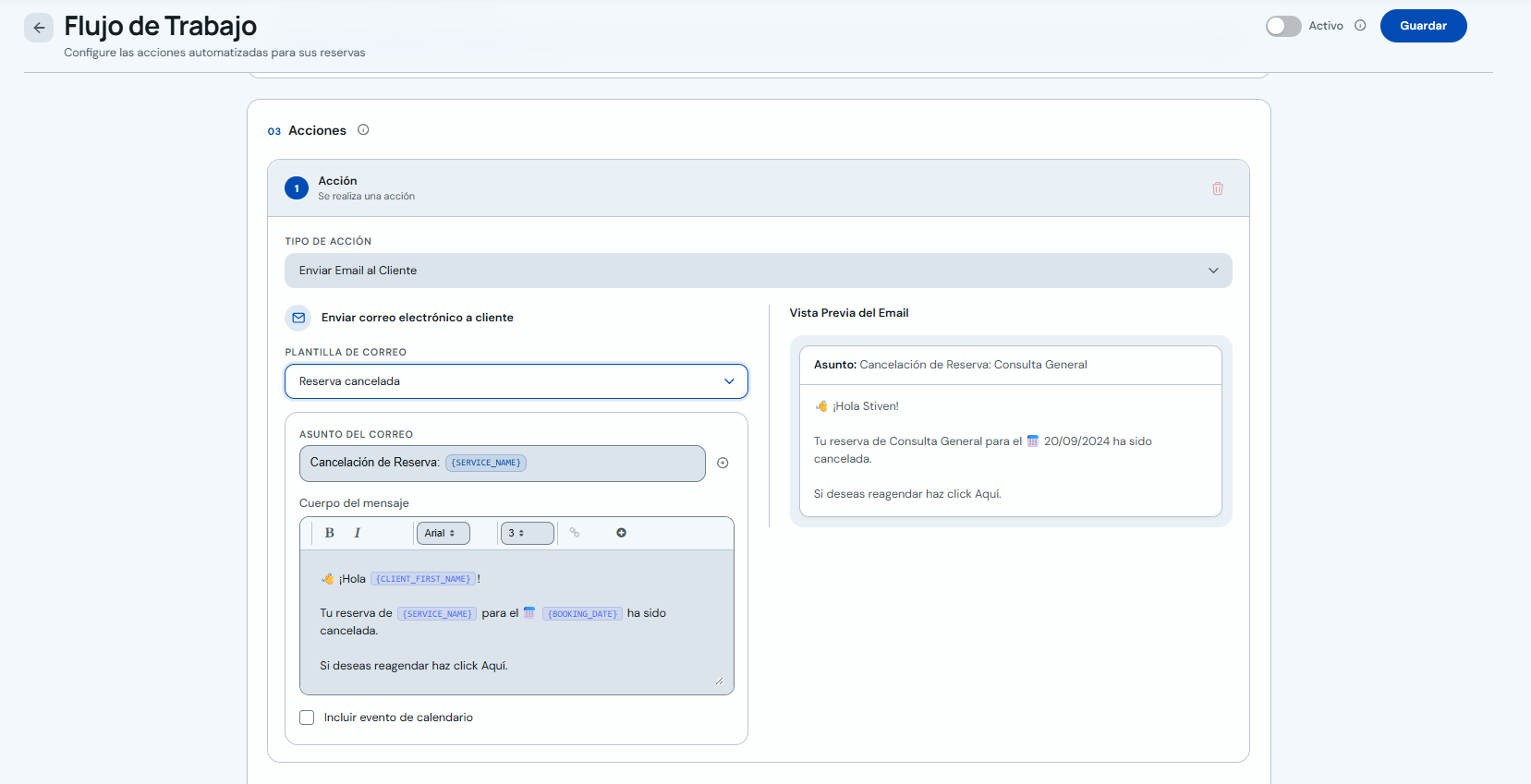
Para correo: selecciona «Enviar email al cliente» (u otro destinatario), elige plantilla, asunto y cuerpo del mensaje. Opcional: incluir evento de calendario.
-
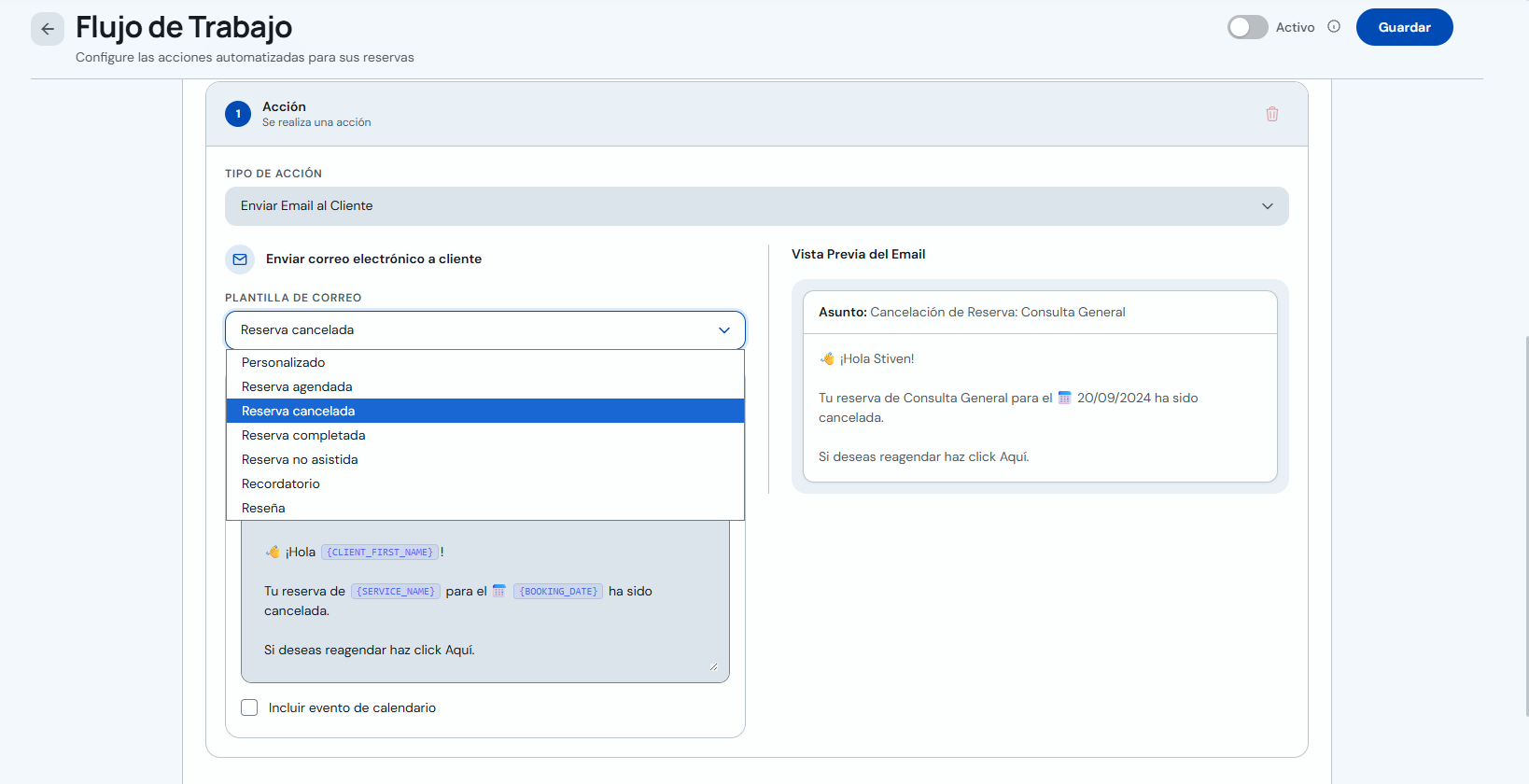
Elige la plantilla de correo que necesites. Puedes agregar las acciones que desees. Activa el flujo con el interruptor «Activo» y haz clic en «Guardar».
Conecta WhatsApp Business antes de usar acciones por WhatsApp (ver «Cómo conectar WhatsApp Business» en WhatsApp y notificaciones).