

-
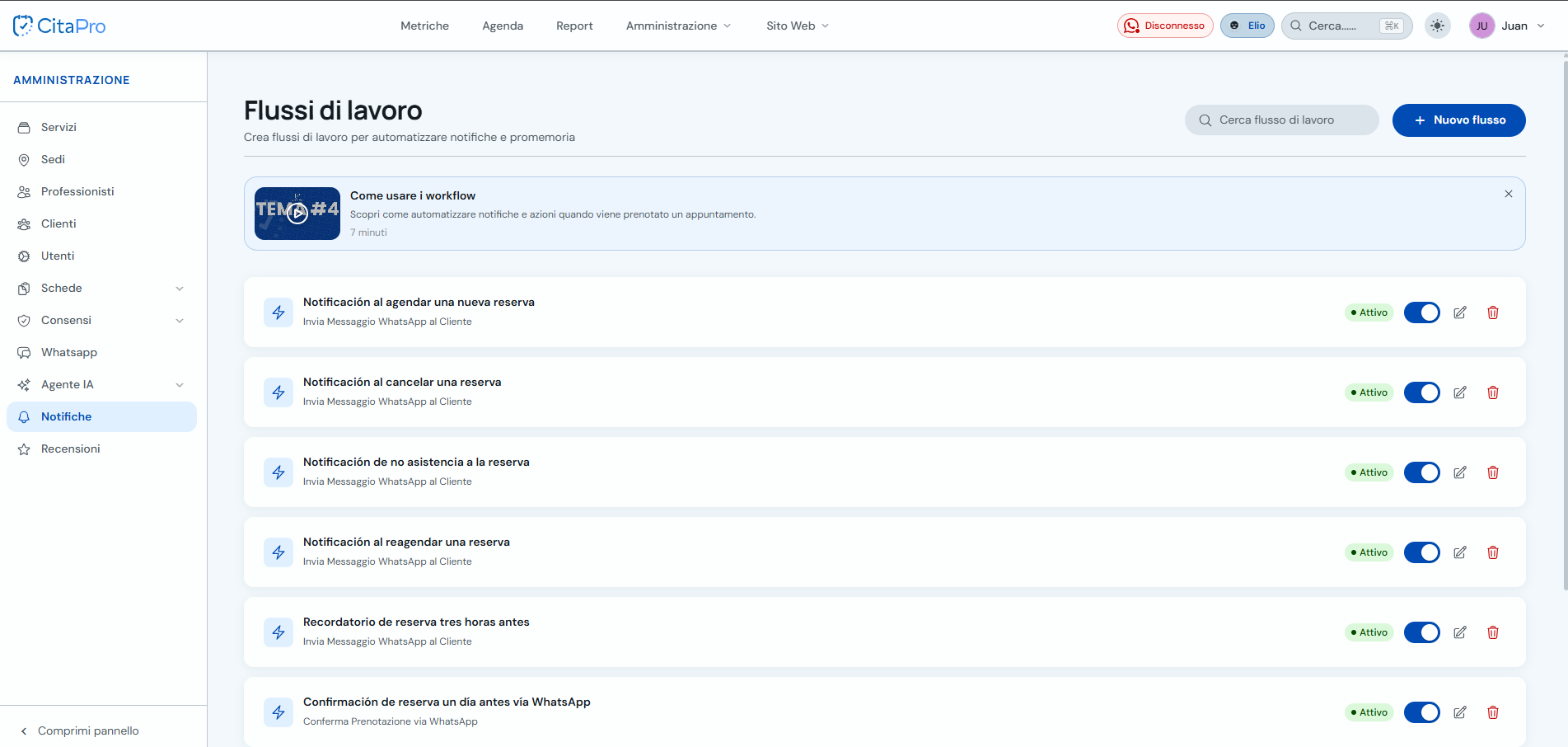
Vai a Amministrazione → Notifiche → Flussi di lavoro e clicca "+ Nuovo flusso".
-
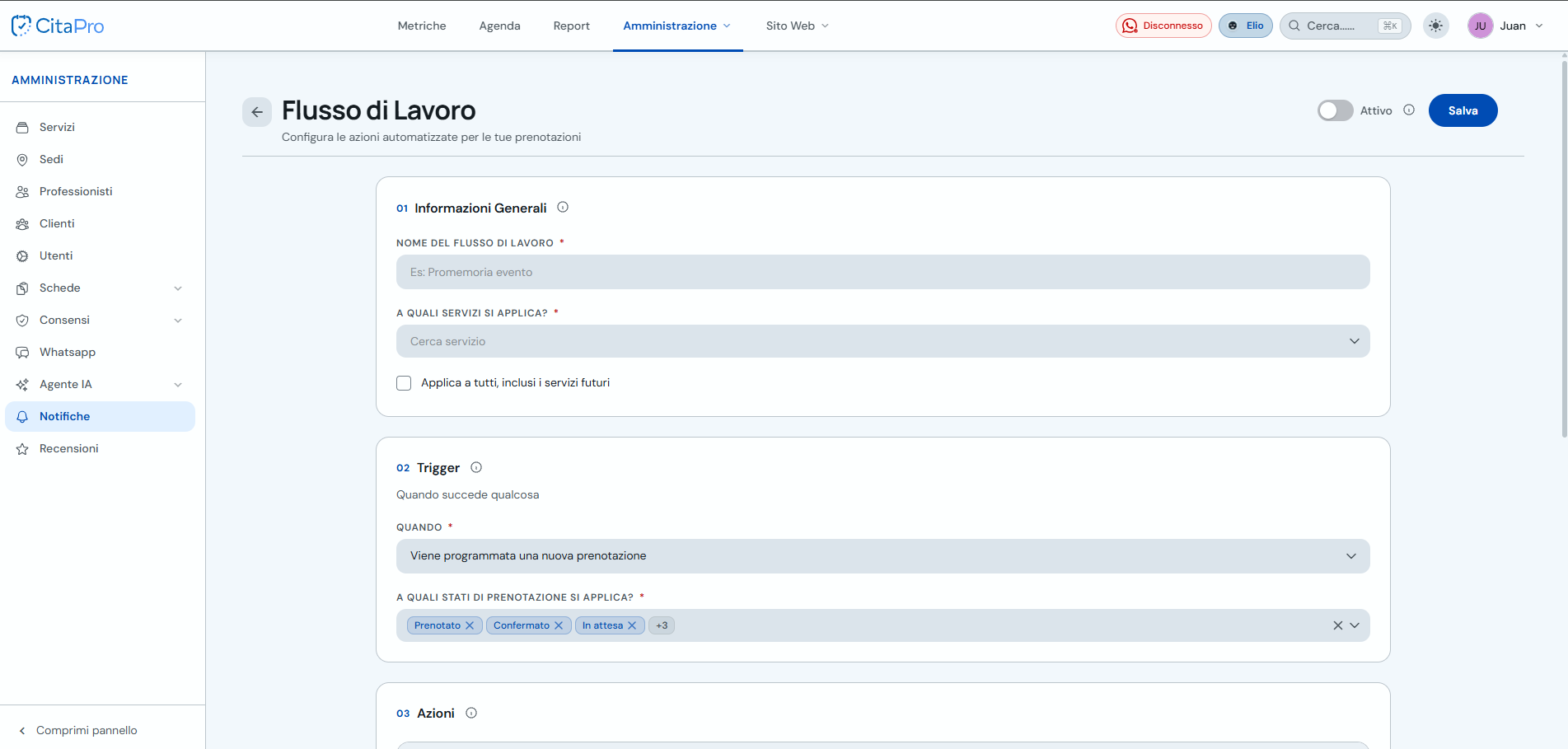
In "Informazioni generali", inserisci il nome del flusso e scegli a quali servizi si applica. In "Trigger", seleziona quando eseguirlo (es. alla prenotazione) e gli stati della prenotazione.
-
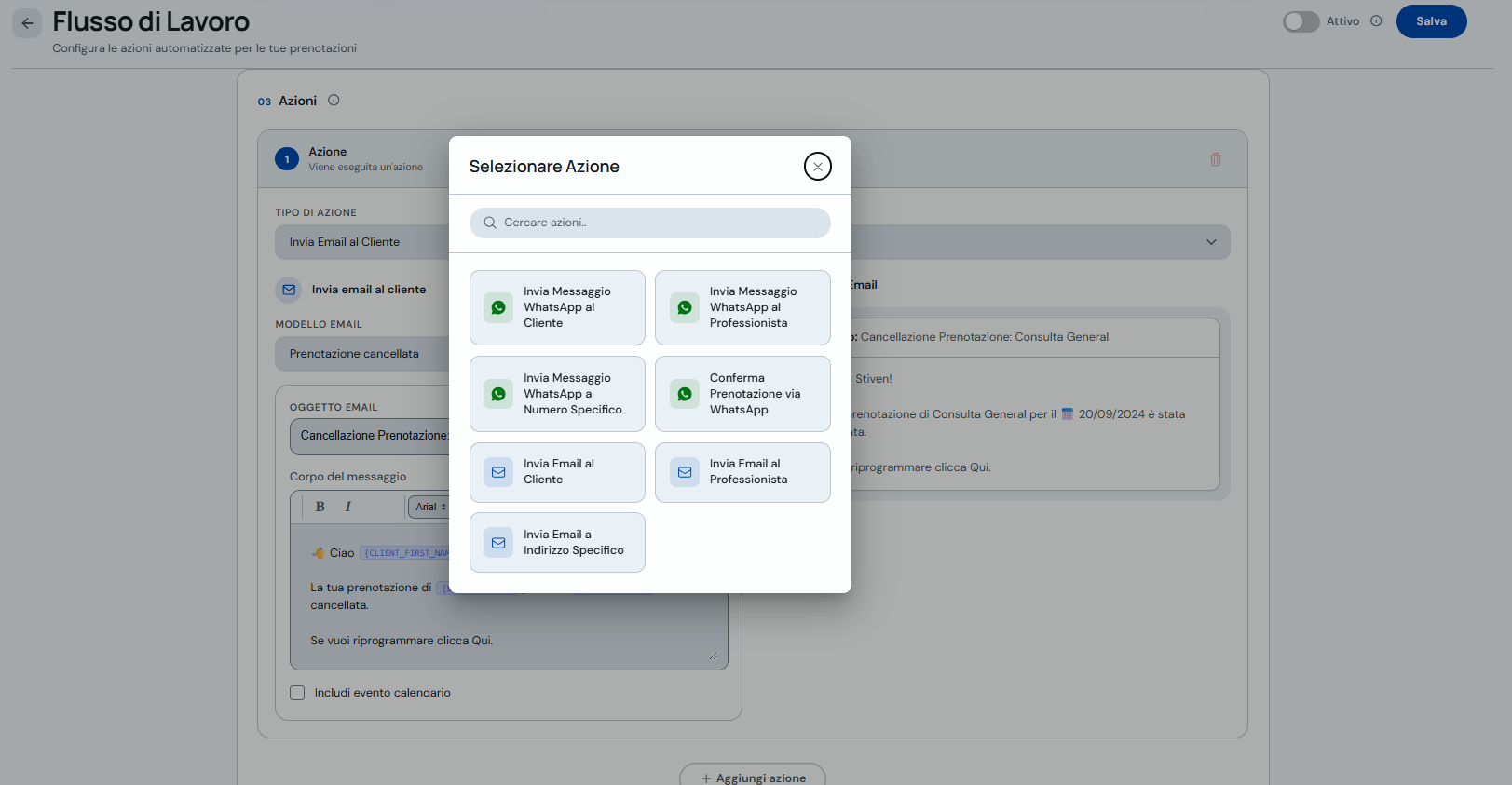
In "Azioni", clicca "+ Aggiungi azione" e scegli il tipo nel modale (WhatsApp al cliente, email al professionista, conferma prenotazione, ecc.).
-
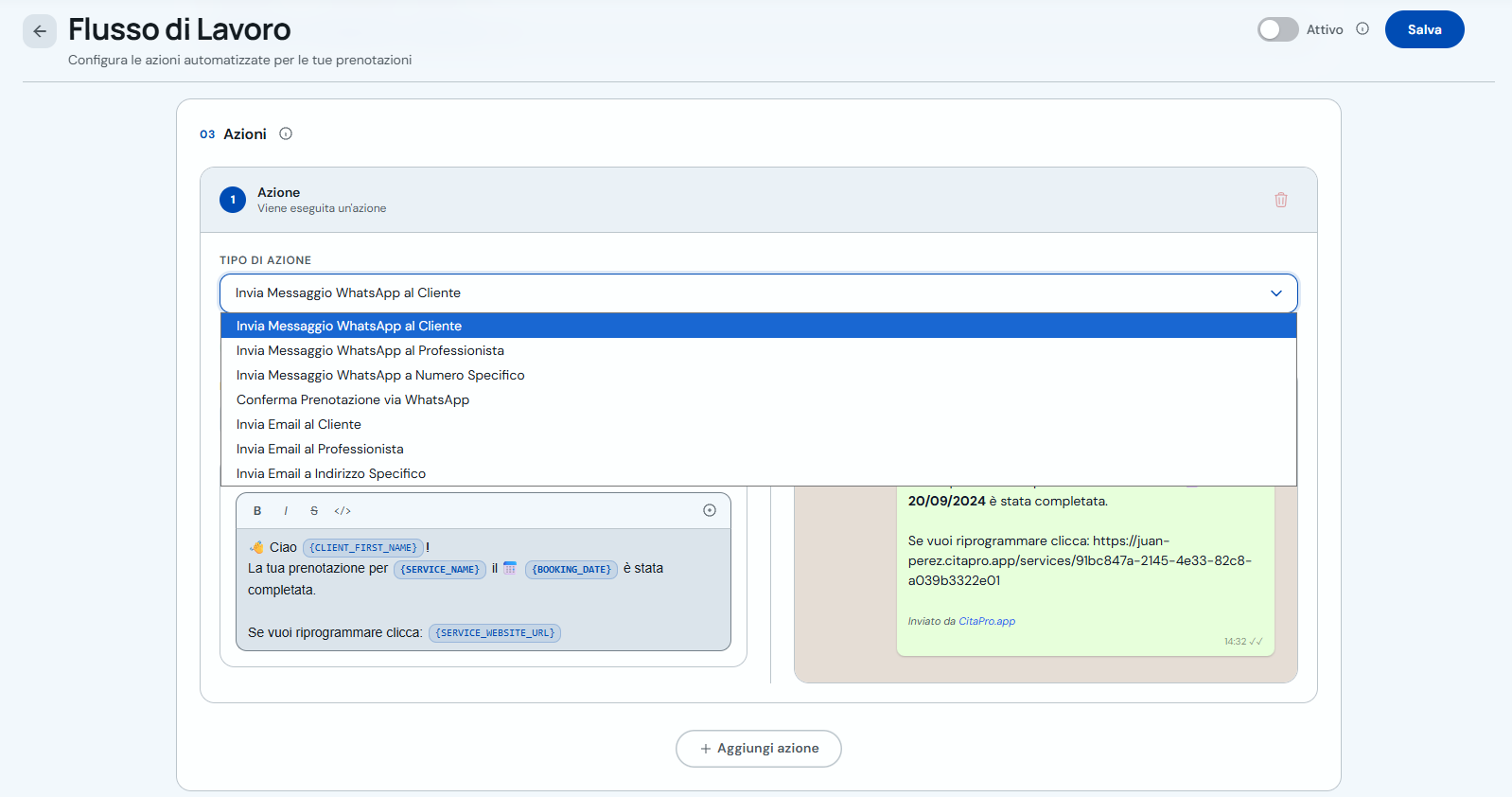
Puoi anche cambiare il tipo di azione dal menu "Tipo di azione" in ogni passo configurato.
-
Per WhatsApp: scegli un modello o personalizza il messaggio con variabili (nome cliente, servizio, data). Controlla l'anteprima a destra.
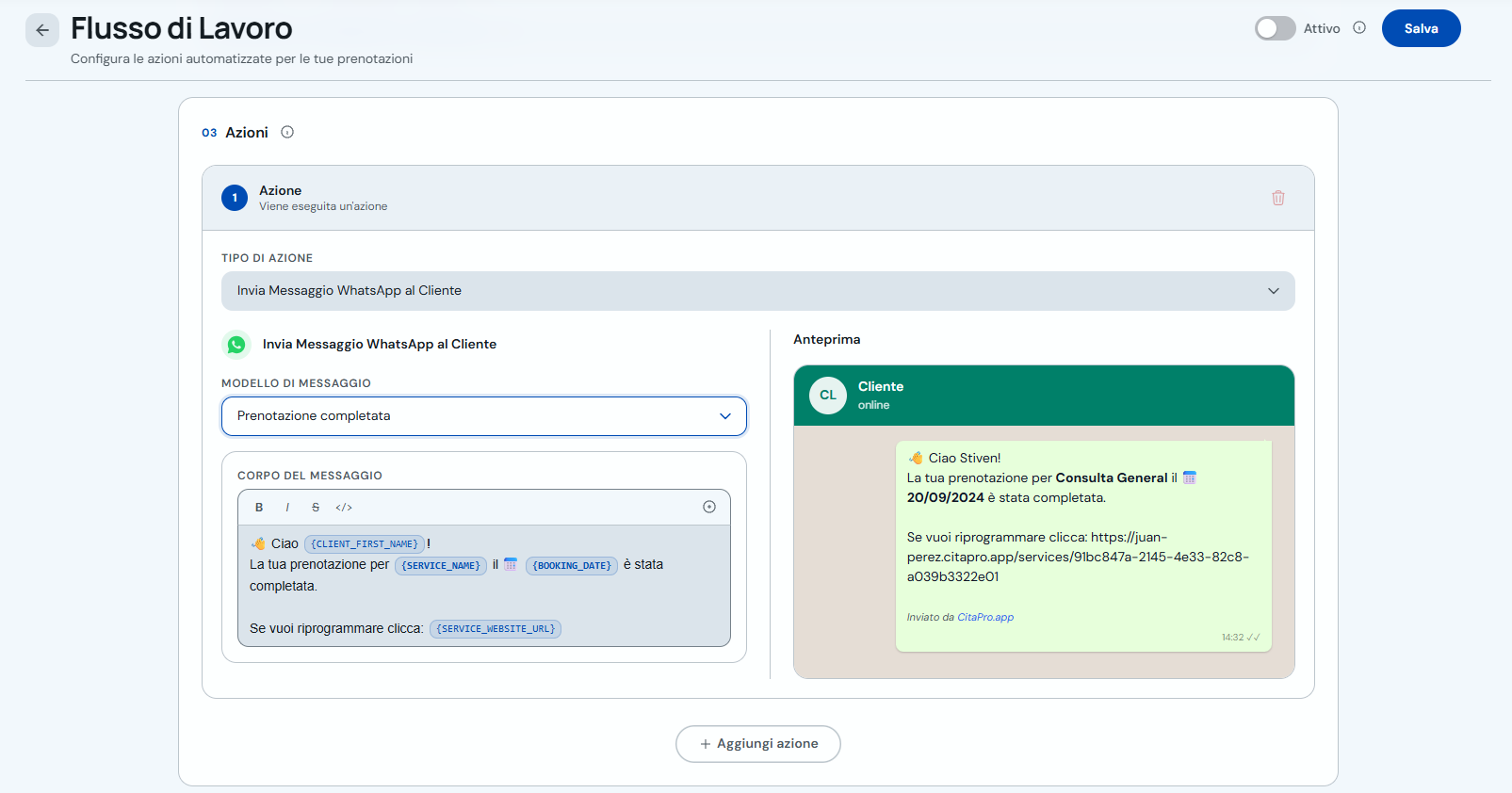
-
I modelli includono prenotazione, cancellazione, completamento, promemoria, recensione e altro. Puoi usare anche "Personalizzato".
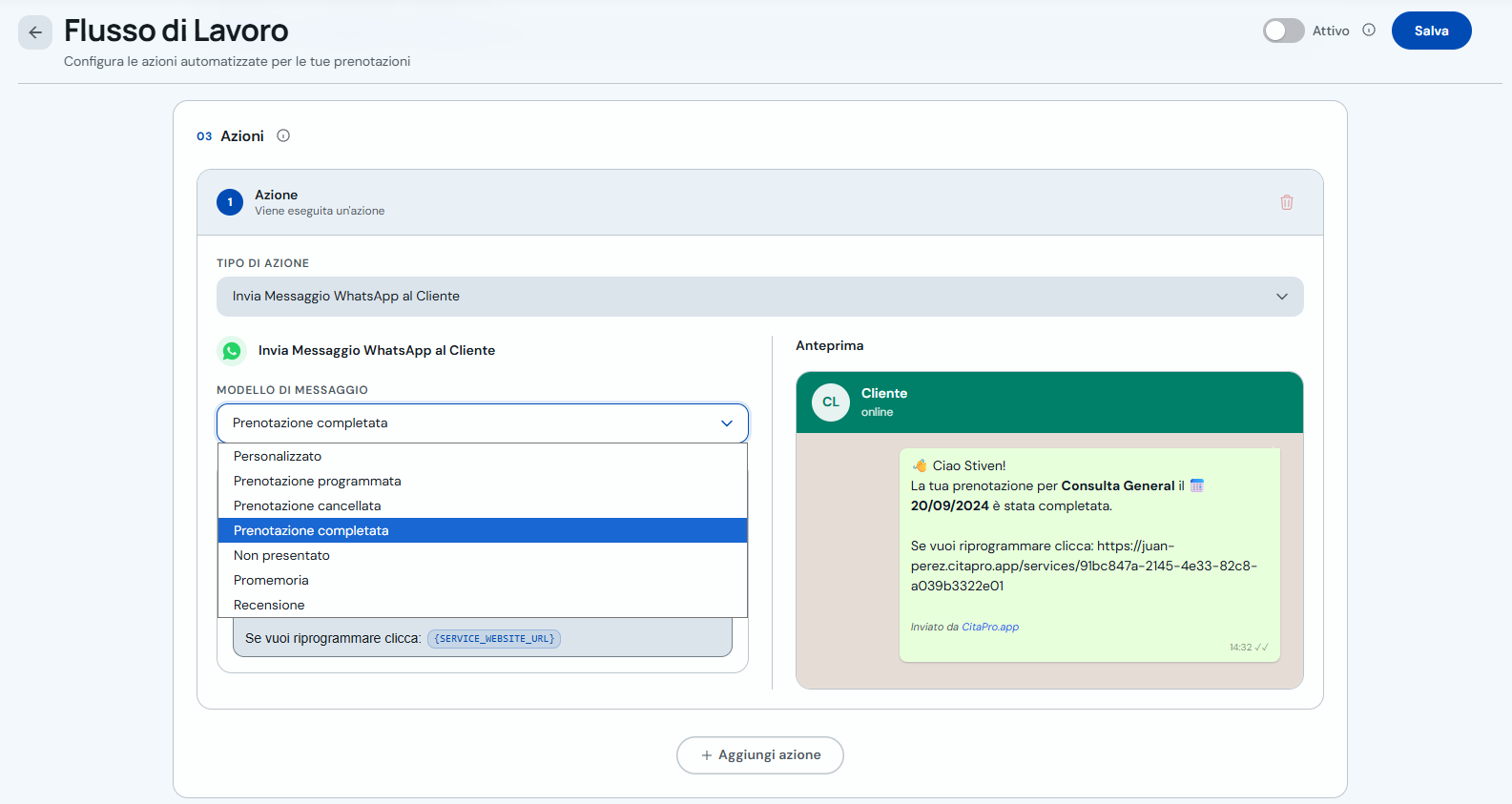
-
Per email: seleziona "Invia email al cliente" (o altro destinatario), scegli modello, oggetto e corpo. Opzionale: includere evento calendario.
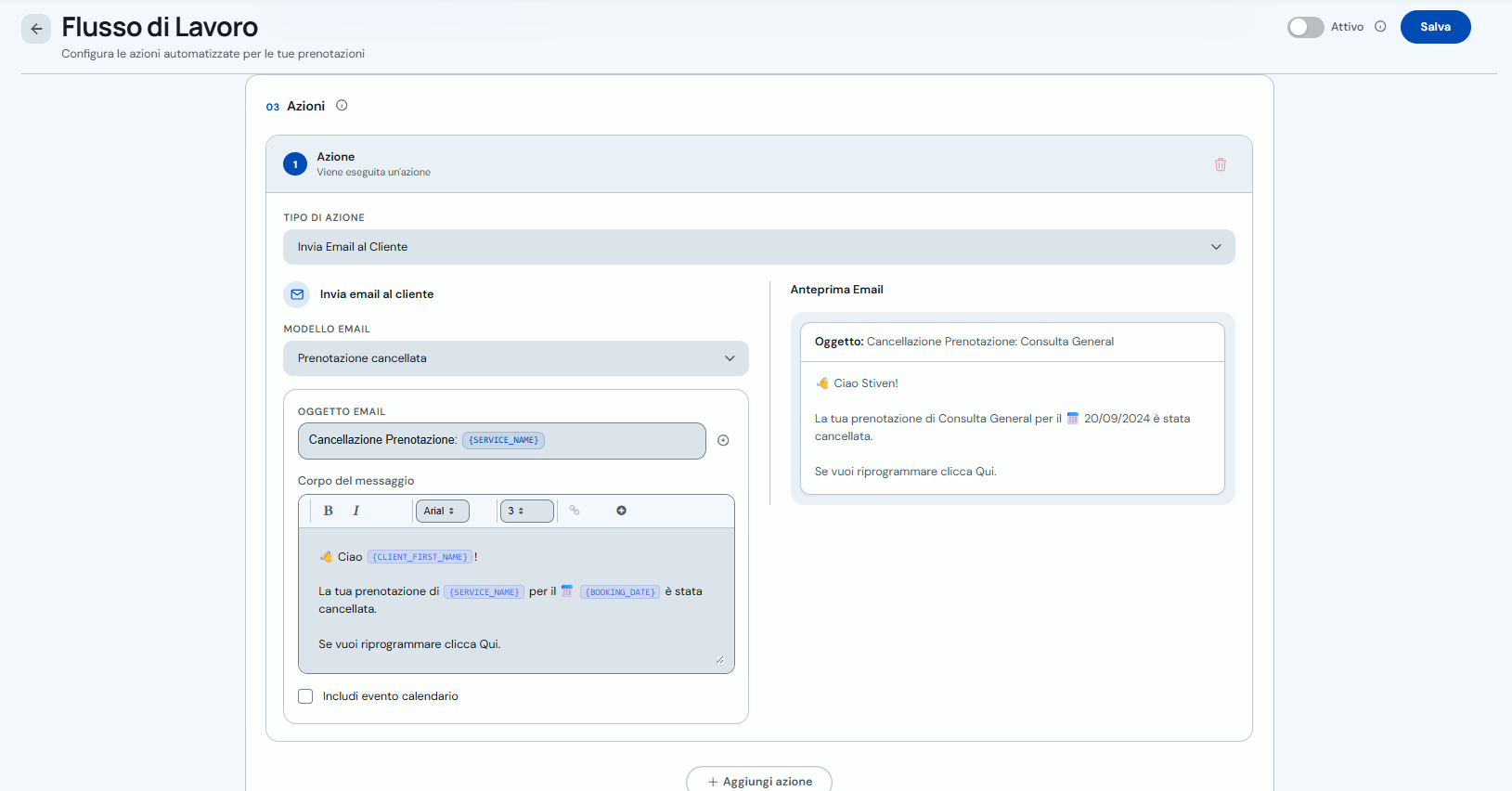
-
Scegli il modello email necessario. Puoi aggiungere tutte le azioni che desideri. Attiva il flusso con "Attivo" e clicca "Salva".
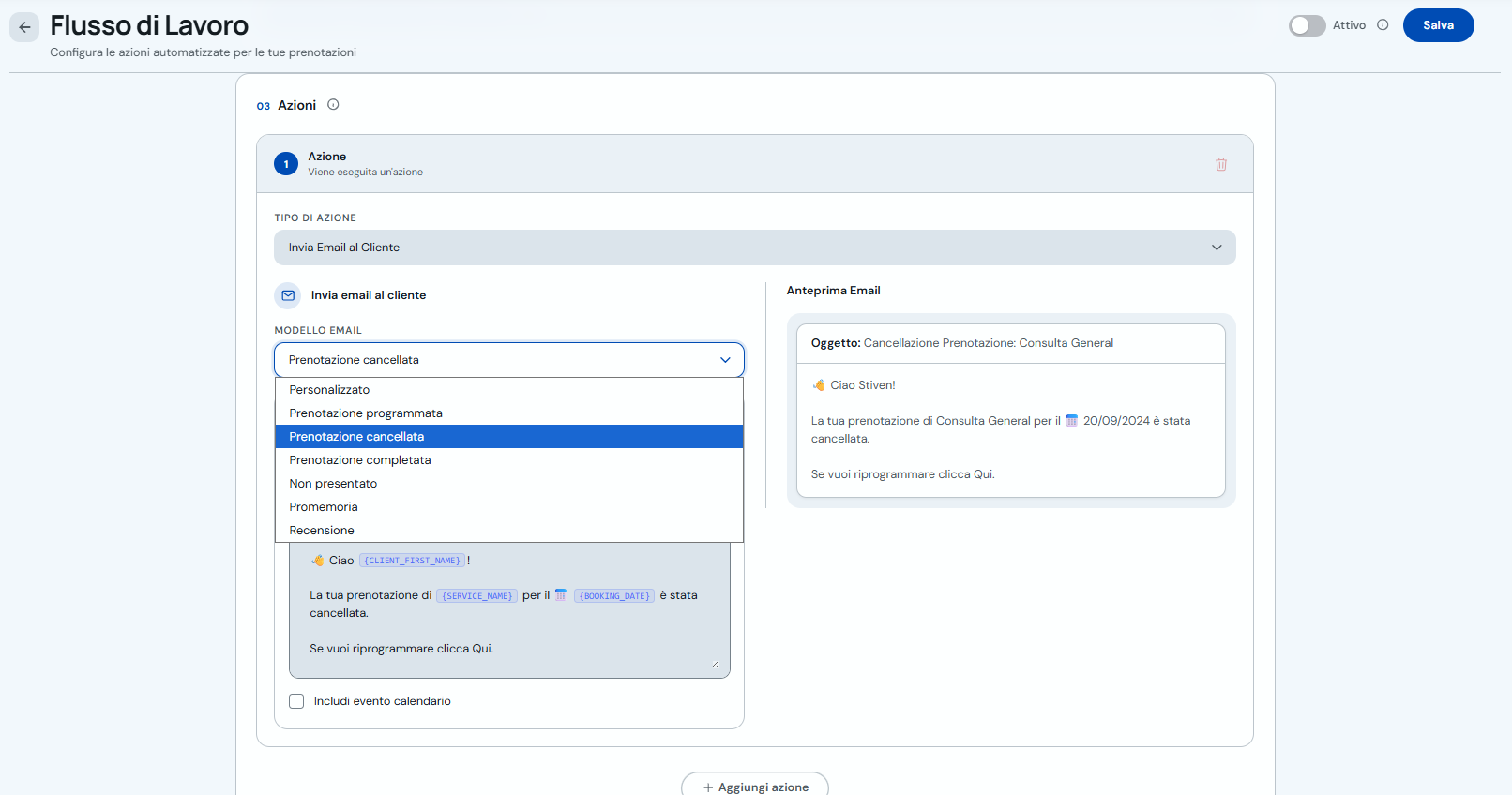
Collega WhatsApp Business prima di usare azioni WhatsApp (vedi «Come connettere WhatsApp Business» in WhatsApp e notifiche).